1、第一步:打开一个PPT,在任意幻灯片中,单击鼠标右键,选择“更换背景图片”选项。

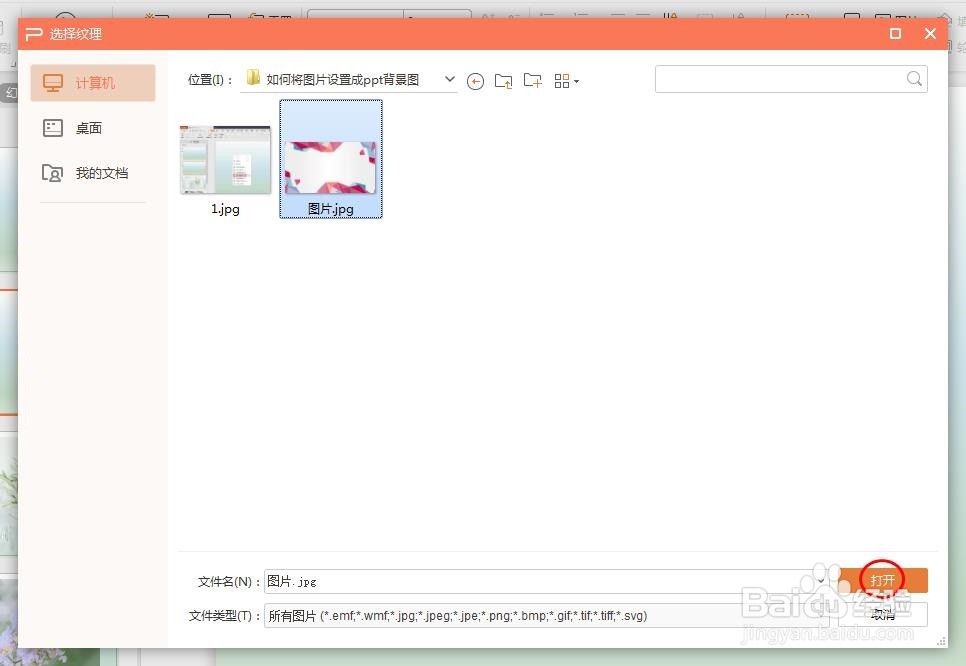
2、第二步:在弹出的“选择纹理”对话框中,选择一张喜欢的图片,单击“打开”按钮。
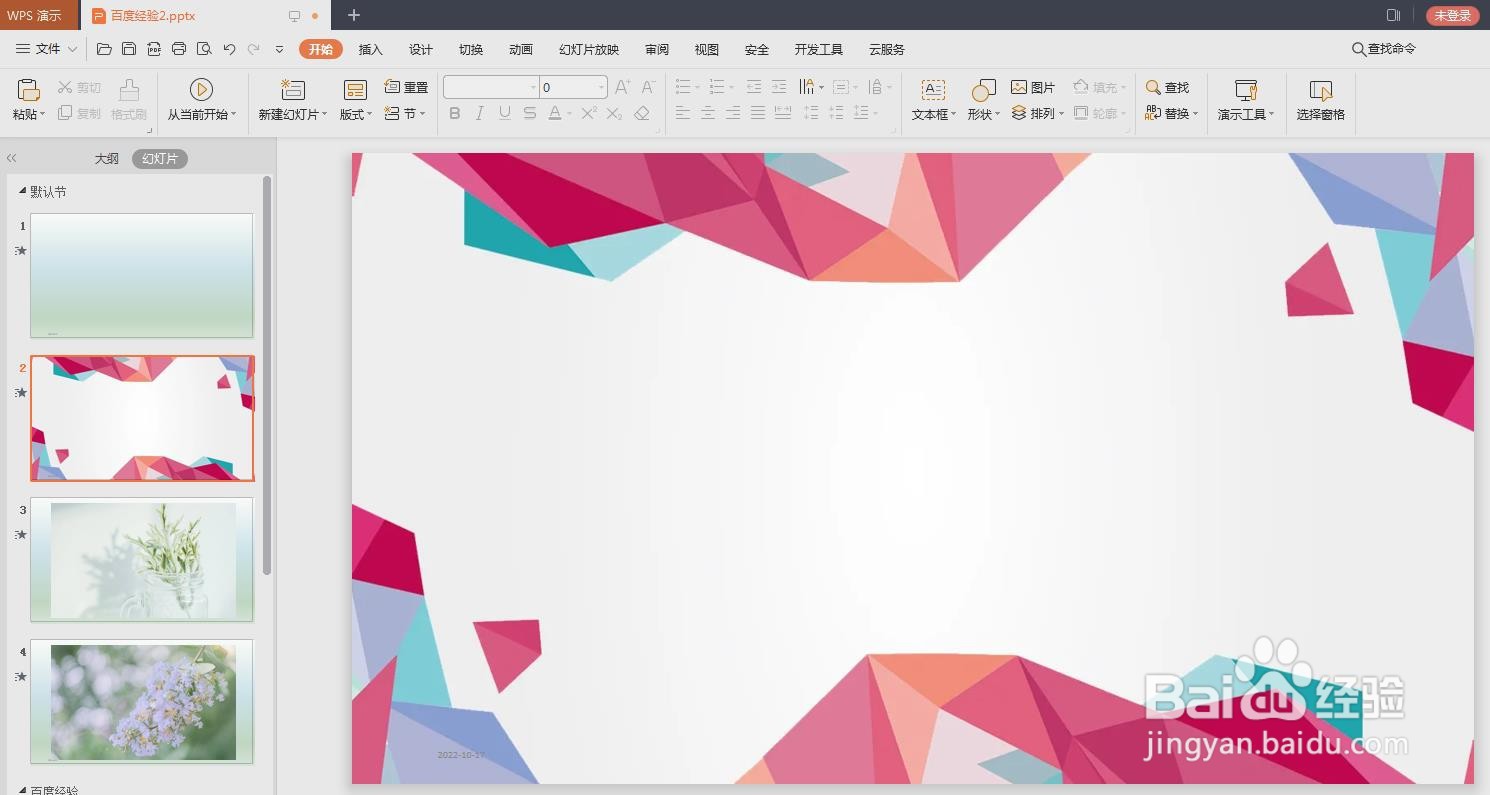
3、第三步:如下图所示,所选图片被设置成PPT背景图。
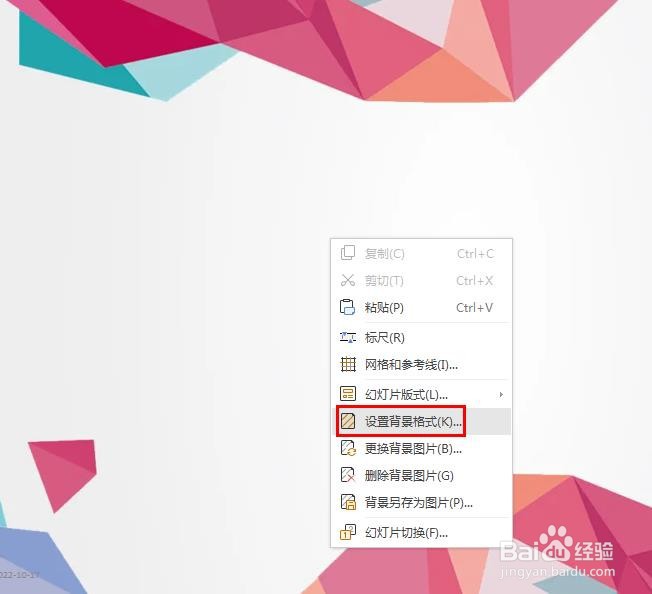
4、第四步:在幻灯片中,单击鼠标右键,选择“设置背景格式”。
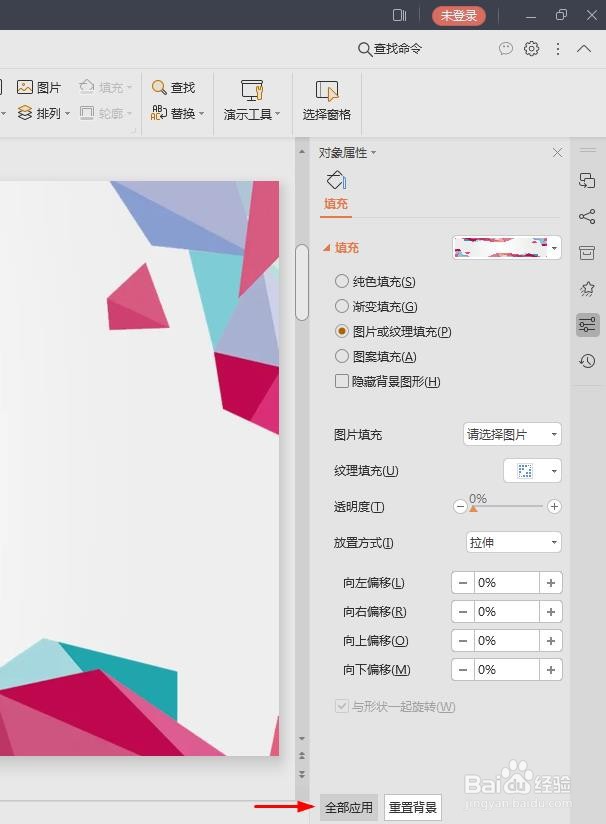
5、第五步:在右侧弹出的“对象属性”面板中,单击左下角“全部应用”按钮。
6、如下图所示,图片被设置成PPT背景图。

时间:2026-04-27 01:06:02
1、第一步:打开一个PPT,在任意幻灯片中,单击鼠标右键,选择“更换背景图片”选项。
2、第二步:在弹出的“选择纹理”对话框中,选择一张喜欢的图片,单击“打开”按钮。
3、第三步:如下图所示,所选图片被设置成PPT背景图。
4、第四步:在幻灯片中,单击鼠标右键,选择“设置背景格式”。
5、第五步:在右侧弹出的“对象属性”面板中,单击左下角“全部应用”按钮。
6、如下图所示,图片被设置成PPT背景图。
