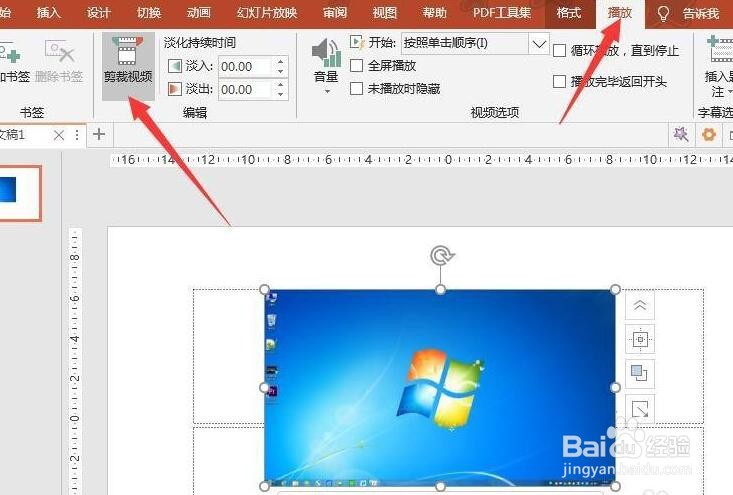
PowerPoint中如何对视频进行裁剪操作

 时间:2026-02-13 07:51:39

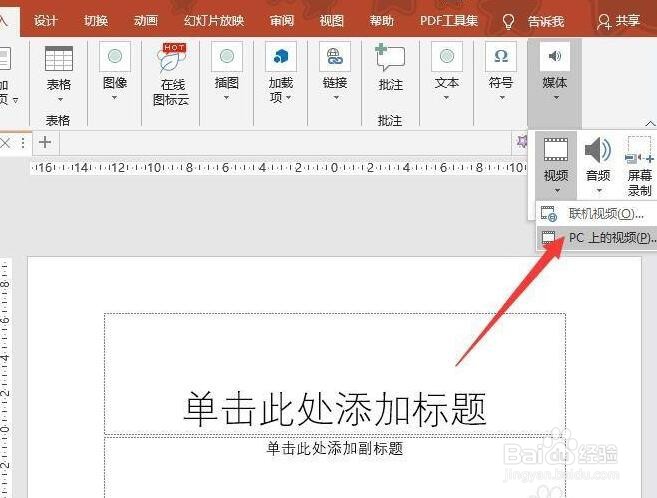
1、首先,我们在PPT中切换到媒体选项卡,点击视频媒体列表中的PC上的搁欠视频,从而选择本地视频插入到PPT中。
PowerPoint中如何对视频进行裁剪操作

2、接着,我们选中已插入到PPT中的视频,点击如图所示的裁剪视频按钮。

PowerPoint中如何对视频进行裁剪操作

3、从打开如图所示的视频剪辑界面,我们通过调整滑块就可愁激以对视频片段进行裁剪操作。

PowerPoint中如何对视频进行裁剪操作

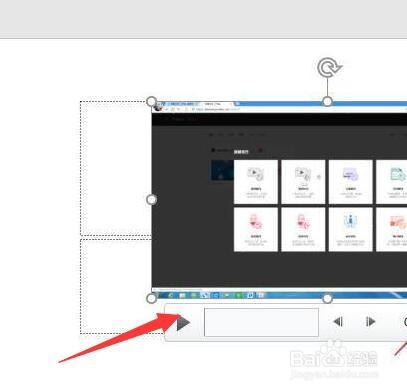
4、同时,对一所裁剪的视频片段,我们点击播放按钮,就可以预览相应的裁剪视频的效果了。
PowerPoint中如何对视频进行裁剪操作

5、同时,如果我们想要针对视频在其他相关参数进行调整,可以点击如图所示的对象格式选项,在此就可以对对象畜侧胳对象的相关视频格式进行设置了。

PowerPoint中如何对视频进行裁剪操作

6、如图所示,在视频格式界面中,我们可以对视频的位置偏移以及裁剪的宽度进行设置,最后效果如图所示。

PowerPoint中如何对视频进行裁剪操作

  • ppt中怎么裁剪视频画面大小
  • PPT中怎么对视频画面进行裁剪
  • PPT如何剪裁视频或音频?
  • 如何利用PPT剪裁视频
  • 怎么利用PowerPoint对视频片段进行裁剪
  • 热门搜索
    窗边的小豆豆手抄报 科技节手抄报内容 放飞中国梦手抄报 小学生二年级手抄报 健康成长手抄报内容 保护环境手抄报资料 手抄报的边框 神话故事手抄报图片 感恩妈妈手抄报内容 防灾减灾手抄报大全