Excel中如何在柱状图中添加百分比的折线图

 时间:2026-04-30 08:57:08

1、打开excel,如下图,要求用柱状图表示各个学历的分数,用比例图表示各个学历人数占比。

Excel中如何在柱状图中添加百分比的折线图

2、在插入菜单中选择“柱形图”,选择一款合适的柱形图。

Excel中如何在柱状图中添加百分比的折线图

3、小编这里选择选择一款堆积柱形图。然后选择比例代表的红色柱形图,鼠标单击单击右键,选择“设置数据系列格式”。

Excel中如何在柱状图中添加百分比的折线图

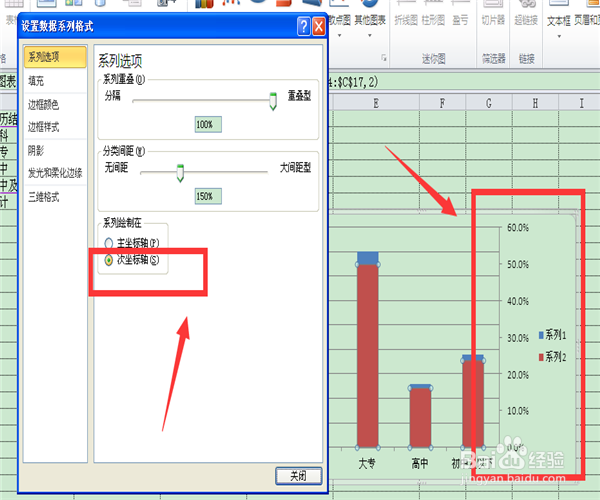
4、在设置数据系列格式对话框中,系列绘制在“次坐标轴”,然后我们便可以看到图标右边便生成了比例的坐标轴。
Excel中如何在柱状图中添加百分比的折线图

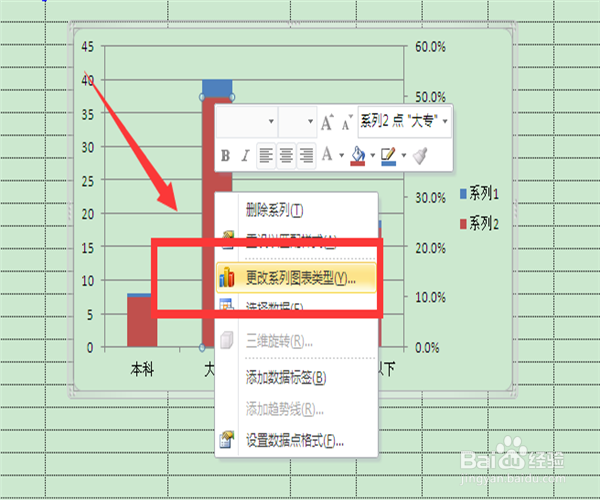
5、然后在选中比例代表的红色柱形图,单击右键,选中“更改系列图标类型”。

Excel中如何在柱状图中添加百分比的折线图

6、在更改系列图标类型中选择折线图,这样就把比例设置成折线图的形式了。

Excel中如何在柱状图中添加百分比的折线图

7、选中折线图,单击右键选择“添加数据标签”,变为折线图添加了数据标签了。

Excel中如何在柱状图中添加百分比的折线图

  • Excel中如何在柱状图中添加百分比的折线图
  • Excel中如何在柱状图中添加百分比的折线图
  • 柱形图怎么添加百分比标签
  • Excel中如何在柱状图中添加百分比的折线图
  • 柱状图怎么做百分比
  • 热门搜索
    节约用水手抄报文字 童心向党手抄报 反对邪教手抄报 中秋节的手抄报 植树节的手抄报 端午手抄报 关于春天的手抄报 书香校园手抄报 文明礼仪伴我行手抄报 传统节日手抄报