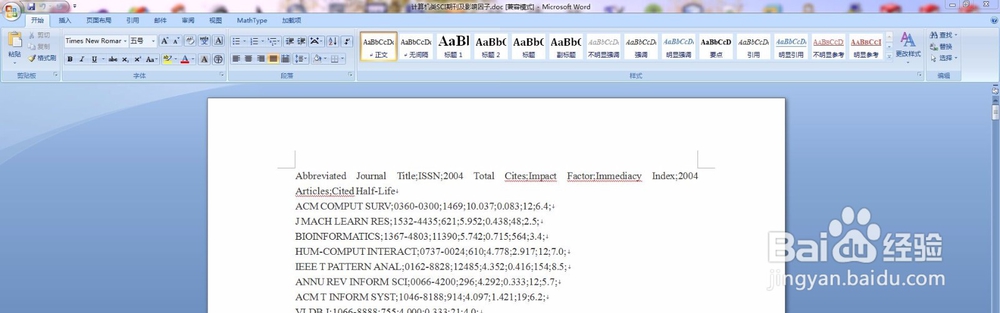
1、任选一篇Doc文档打开,显示初始界面如下所示:
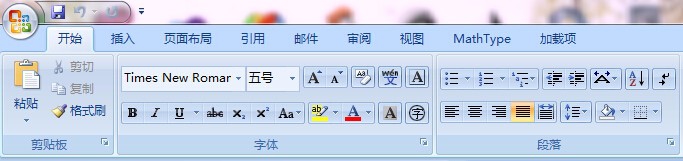
2、这时我们注意工具栏如下:
3、点击页面布局,会出现如下工具选项,如下图:

4、我们观察发现,其中有“分栏”,如下图所示,但是如何使用呢?
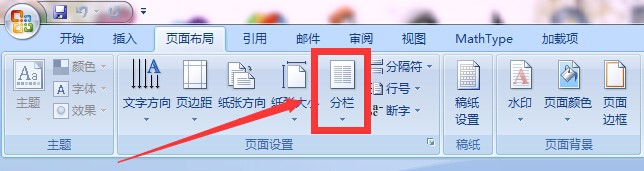
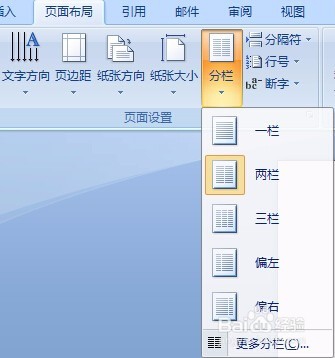
5、为了设置为双栏文档,我们我们首先需要选中需要分栏的文档部分,然后点击分栏,出现下拉列表,再点击双栏。

6、设置为双栏文档后,文档效果如下图所示:
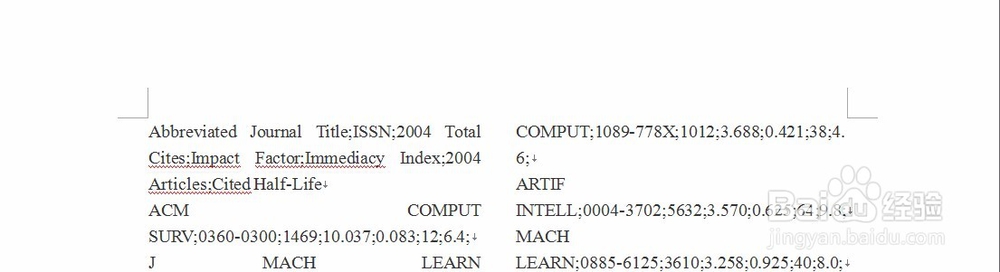
7、当然了我们还可以通过分栏下拉列表的选项将文档分成三栏,偏左,偏右等各种格式。
时间:2026-04-30 07:35:03
1、任选一篇Doc文档打开,显示初始界面如下所示:
2、这时我们注意工具栏如下:
3、点击页面布局,会出现如下工具选项,如下图:
4、我们观察发现,其中有“分栏”,如下图所示,但是如何使用呢?
5、为了设置为双栏文档,我们我们首先需要选中需要分栏的文档部分,然后点击分栏,出现下拉列表,再点击双栏。
6、设置为双栏文档后,文档效果如下图所示:
7、当然了我们还可以通过分栏下拉列表的选项将文档分成三栏,偏左,偏右等各种格式。
