pr剪辑后如何统一删除空隙?

 时间:2026-02-15 00:52:26

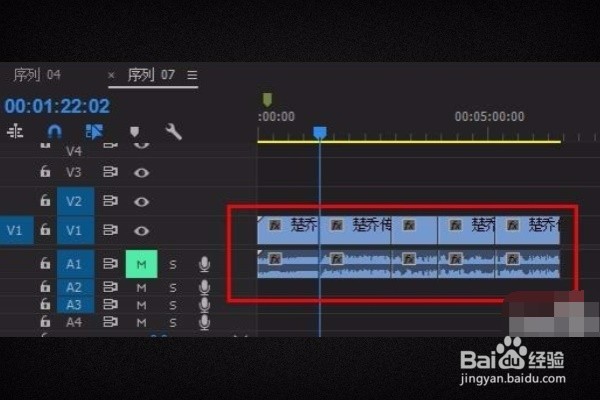
1、首先打开pr,找到正在编辑的视频(此时中间有很多空隙)。


pr剪辑后如何统一删除空隙?

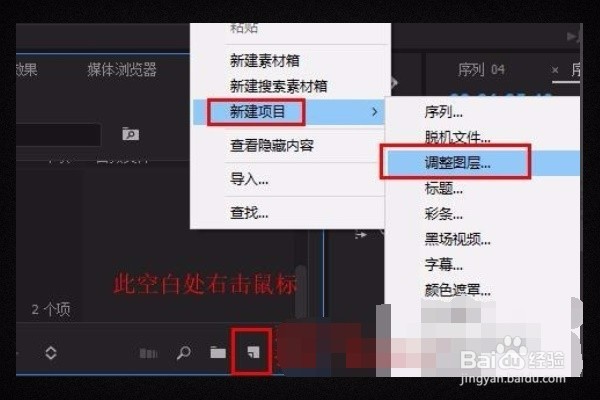
2、在“项目面板”中右击鼠标,选中“新建项目”-“调整图层”。

pr剪辑后如何统一删除空隙?

3、接着在弹出的”调整图层“窗口中,点击“确定”。

pr剪辑后如何统一删除空隙?

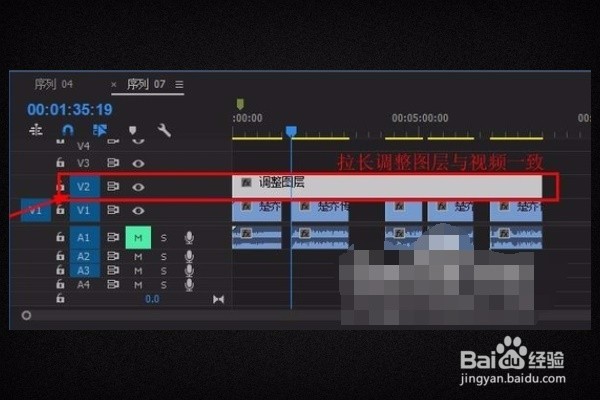
4、将建好的“调整图层”拖到视频轨道上方即v2轨道,拉动长度于视频一致。

pr剪辑后如何统一删除空隙?

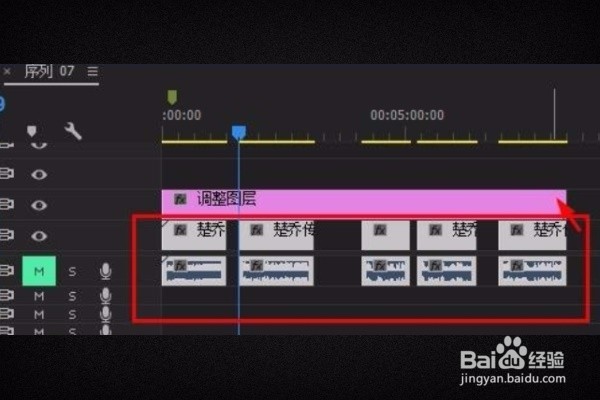
5、选中v1所有视频(鼠标框选全部),向上直接拉到v2视频上,覆盖调整图层。
pr剪辑后如何统一删除空隙?

6、此时视频还是选中状态,再将视频直接拉回v1轨道(此时调整图层出现了和v1视频一致的空隙)。

pr剪辑后如何统一删除空隙?

7、全选中剩下的调整图层(鼠标框选全部),右击鼠标,选择“删除波纹”。

pr剪辑后如何统一删除空隙?

8、这样就在pr中统一删除了所有空隙。

pr剪辑后如何统一删除空隙?

  • pr怎么裁剪视频画面
  • PR如何调整素材大小
  • pr怎么改变视频尺寸
  • pr序列如何进行嵌套
  • PR播放视频出现黑屏或花屏如何解决?
  • 热门搜索
    成语手抄报版面设计 感恩励志手抄报 十二生肖手抄报 关于传统文化的手抄报 法制校园手抄报 关于手抄报的图案 文明礼仪知识手抄报 安全伴我成长手抄报 保护动物手抄报内容 节约手抄报图片