1、我们将光标放置在需要插入参考文献的位置,点击工具栏【引用】,在下拉菜单中选择【脚注、尾注分隔线】下的三角标志:

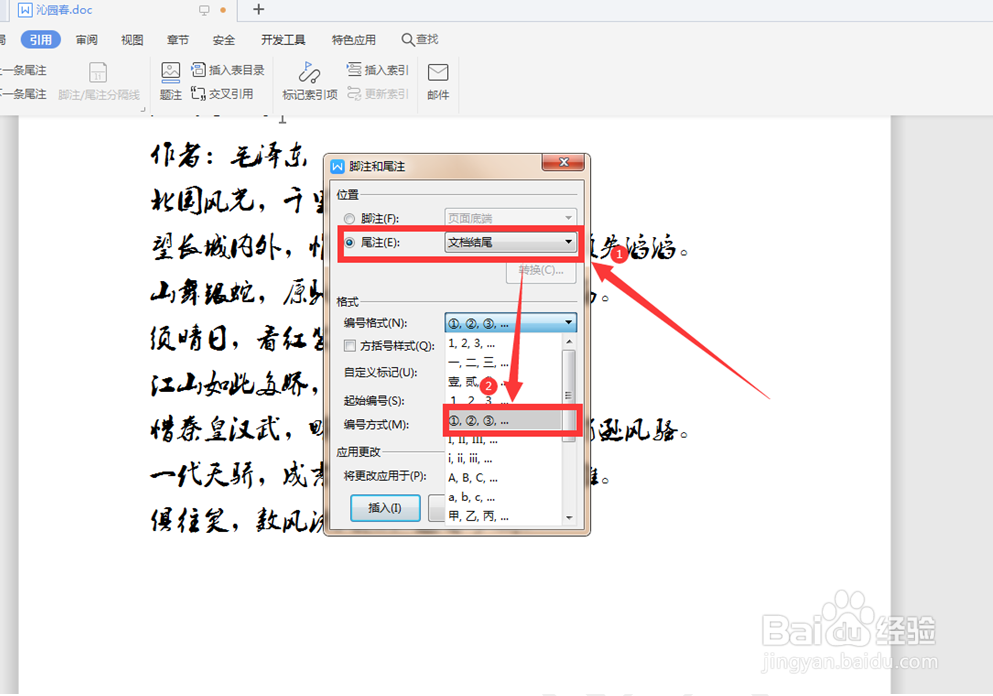
2、在弹出的对话框中选择【尾注】,在【编号格式】一栏中选择我们认为合适的编号:
3、此时在文档末尾出现编号“①”,我们在后面输入相应的尾注,可以看到在最早点击光标的位置也出现了一个“①”:

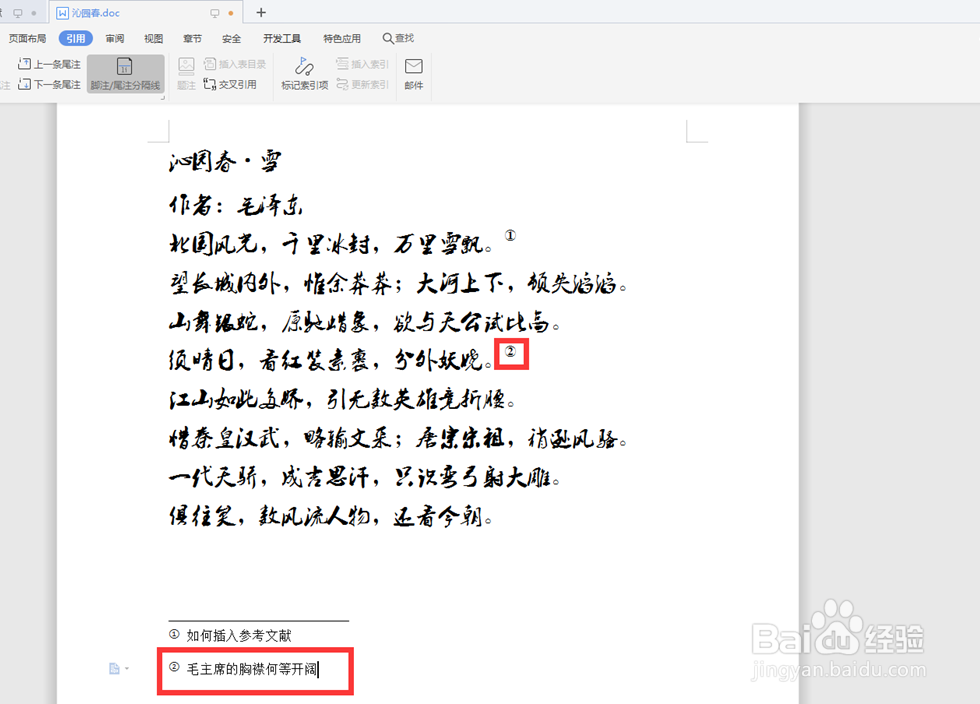
4、我们依法进行第二次注释,这样在本文档中就出现了两个插入参考文献了:
5、以上就是我们今天学习Word如何插入参考文献的技巧,看起来是不是很简单,大家学会了么?
时间:2026-04-24 21:05:49
1、我们将光标放置在需要插入参考文献的位置,点击工具栏【引用】,在下拉菜单中选择【脚注、尾注分隔线】下的三角标志:
2、在弹出的对话框中选择【尾注】,在【编号格式】一栏中选择我们认为合适的编号:
3、此时在文档末尾出现编号“①”,我们在后面输入相应的尾注,可以看到在最早点击光标的位置也出现了一个“①”:
4、我们依法进行第二次注释,这样在本文档中就出现了两个插入参考文献了:
5、以上就是我们今天学习Word如何插入参考文献的技巧,看起来是不是很简单,大家学会了么?
