1、打开一张图片
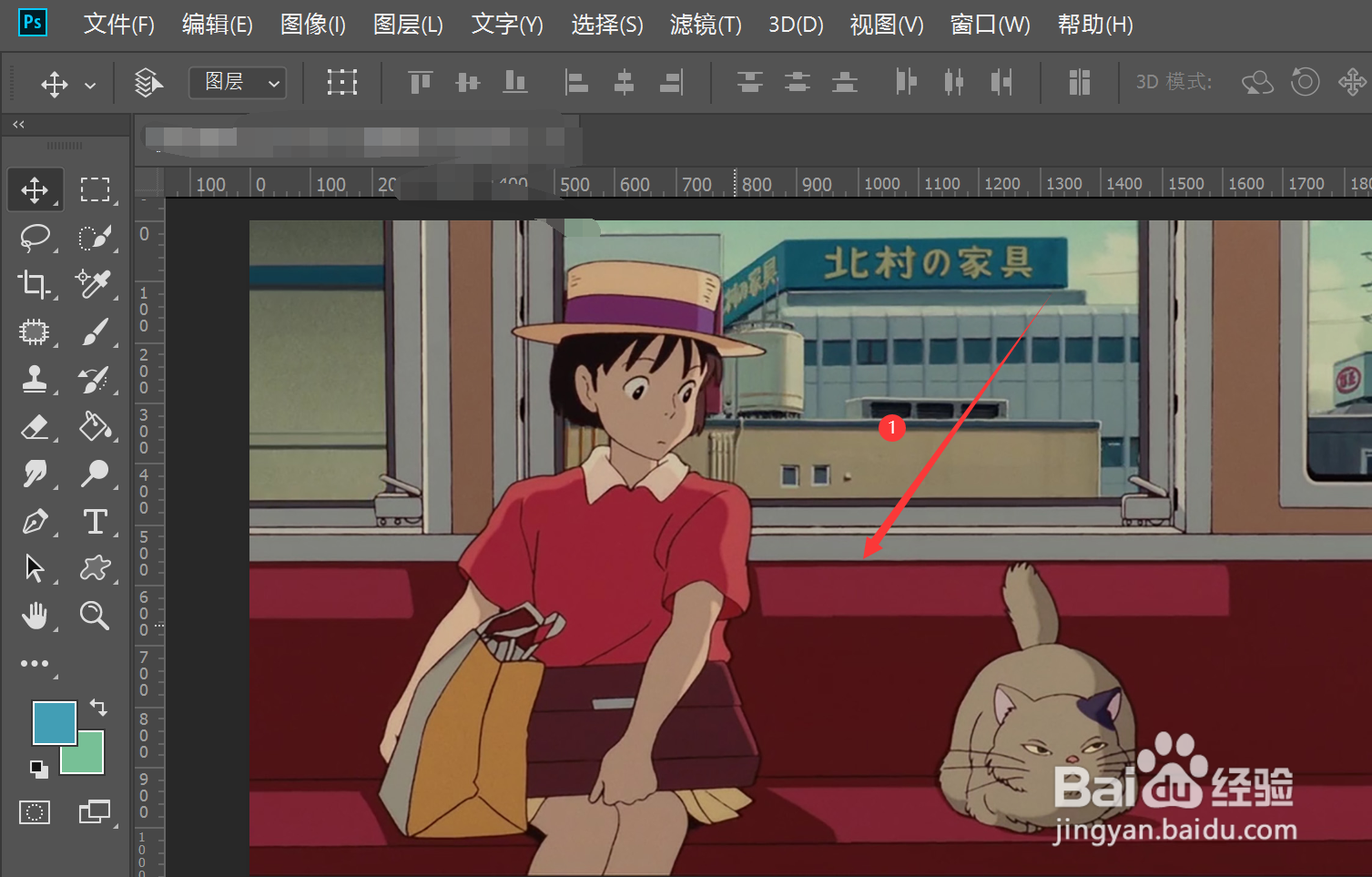
打开ps软件,在ps中打开一张需要操作的图片
2、创建新的填充或调整图层
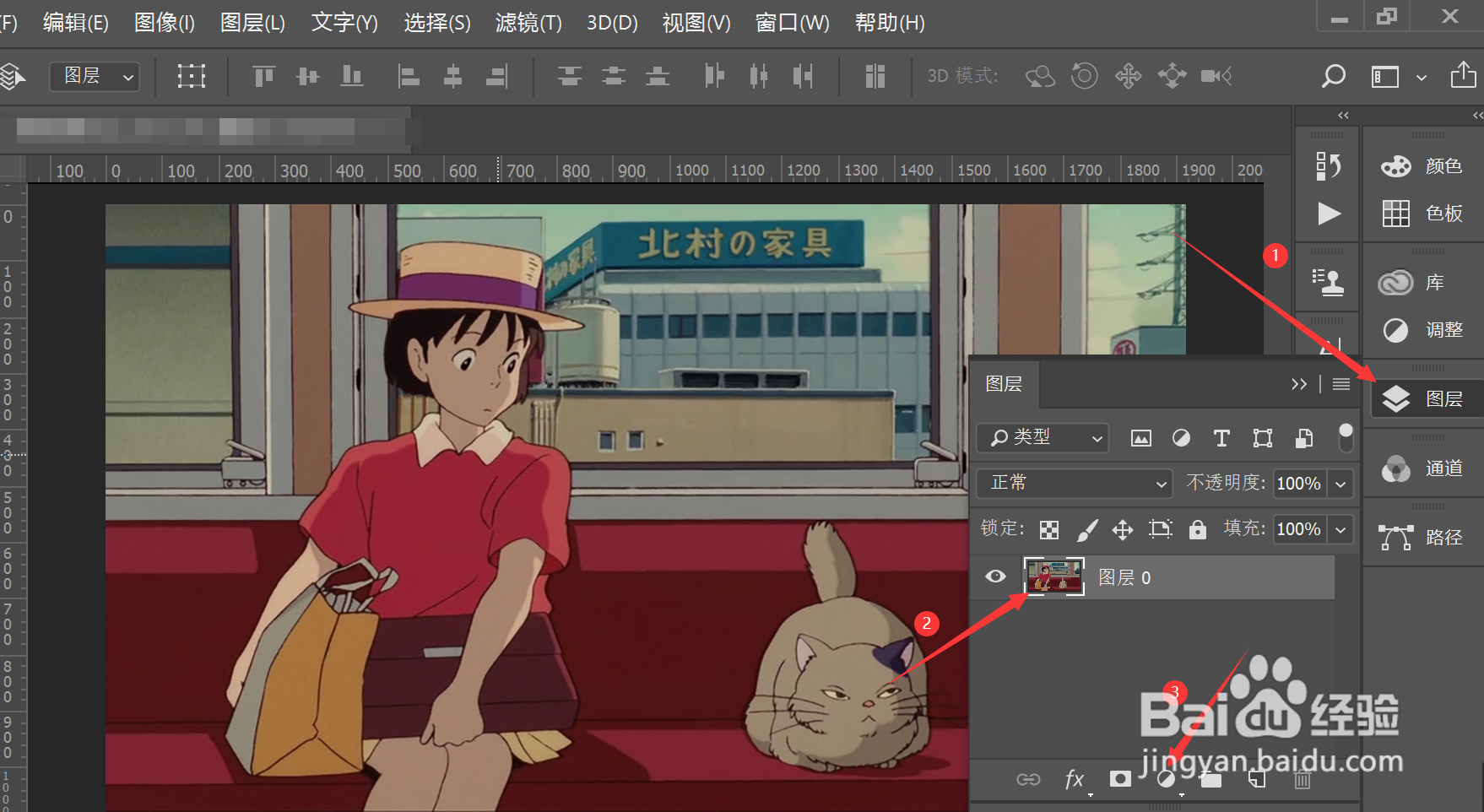
点击主界面右侧的图层选项—>在弹出的文本框中点击下方的创建新的填充或调整图层选项
3、选择可选颜色
在弹出的选项卡中选择可选颜色选项

4、调节可选颜色参数
在弹出的可选颜色文本框中选择需要调节的颜色,这里选择红色,可根据图片需要选择合适的效果,拖动颜色下方的滑块调节各个颜色的占比

5、显示效果
更改完成后,即可显示出调节后的图片效果

时间:2026-04-21 22:31:17
1、打开一张图片
打开ps软件,在ps中打开一张需要操作的图片
2、创建新的填充或调整图层
点击主界面右侧的图层选项—>在弹出的文本框中点击下方的创建新的填充或调整图层选项
3、选择可选颜色
在弹出的选项卡中选择可选颜色选项
4、调节可选颜色参数
在弹出的可选颜色文本框中选择需要调节的颜色,这里选择红色,可根据图片需要选择合适的效果,拖动颜色下方的滑块调节各个颜色的占比
5、显示效果
更改完成后,即可显示出调节后的图片效果
