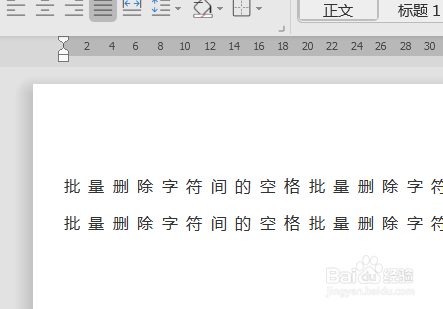
1、打开word文档,在页面中输入含有空格的一段文字。
2、点击页面商法工具栏中的“查找替换”点击“替换”。

3、在弹出的对话框中,将“查找内容”后输入一个空格,在“替换为”后不输入任何内容,点击“全部替换”。

4、弹出对话框,提示完成替换,点击“确定”。

5、即可在页面中看到有空格的文字中的空格全部消失。

6、将文件另存为,保存到文件夹。

7、这样就完成了题目要求。
时间:2026-04-22 04:03:19
1、打开word文档,在页面中输入含有空格的一段文字。
2、点击页面商法工具栏中的“查找替换”点击“替换”。
3、在弹出的对话框中,将“查找内容”后输入一个空格,在“替换为”后不输入任何内容,点击“全部替换”。
4、弹出对话框,提示完成替换,点击“确定”。
5、即可在页面中看到有空格的文字中的空格全部消失。
6、将文件另存为,保存到文件夹。
7、这样就完成了题目要求。
