1、打开一份Excel数据表,然后选择要制作组合图表的数据

2、接着首先选择一个二维柱形图

3、然后选择其中一列数据,然后右键选择【更改系列图表类型】

4、然后点击【组合】

5、然后再选择一个要制作成折线图的数据列,然后选择需要的折线图
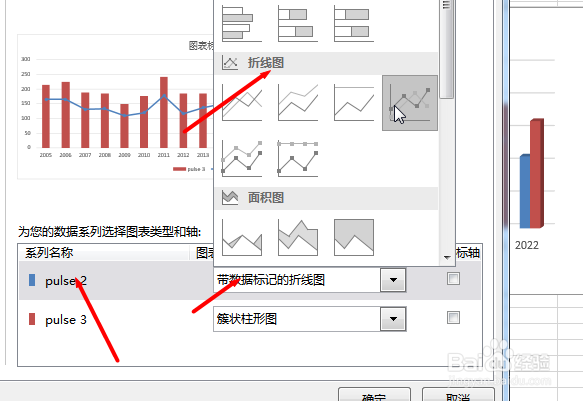
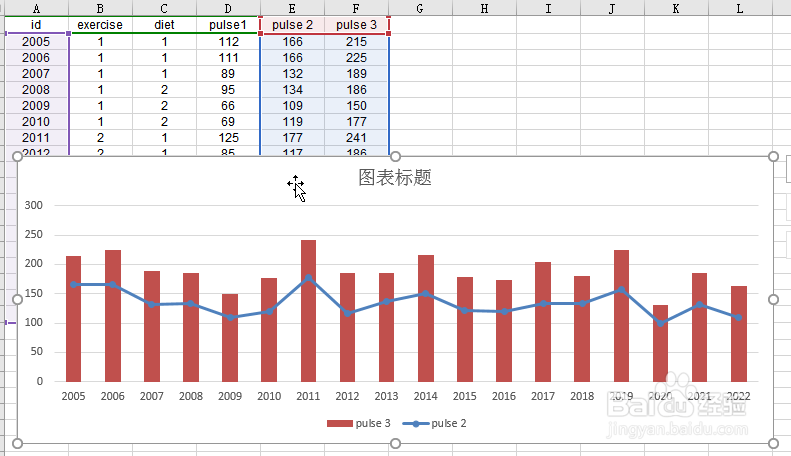
6、点击确定最后即可看到效果
时间:2026-04-28 00:50:57
1、打开一份Excel数据表,然后选择要制作组合图表的数据
2、接着首先选择一个二维柱形图
3、然后选择其中一列数据,然后右键选择【更改系列图表类型】
4、然后点击【组合】
5、然后再选择一个要制作成折线图的数据列,然后选择需要的折线图
6、点击确定最后即可看到效果
