AutoCAD2017恢复默认设置(方法二)

 时间:2026-02-14 10:16:17

1、首先,打开CAD2017,在模型空间主页点击上方软件图标。
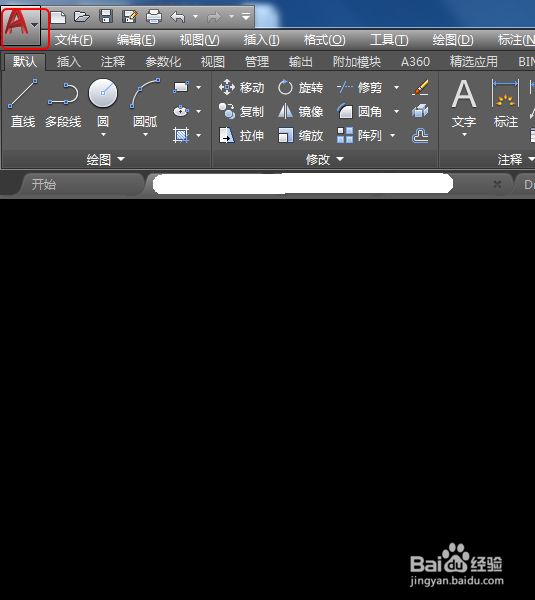
AutoCAD2017恢复默认设置(方法二)

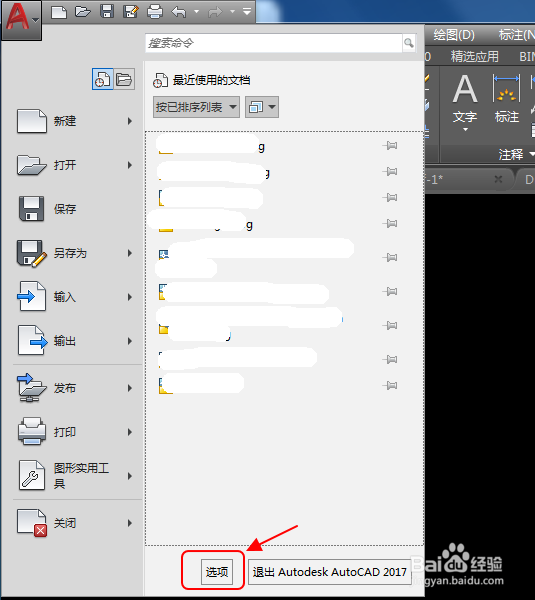
2、点击图标后,在弹出页面中,点击“选项”按钮。

AutoCAD2017恢复默认设置(方法二)

3、点击选项按钮后,CAD弹出选项框,在选项框中,切换至“配置”页面。

AutoCAD2017恢复默认设置(方法二)

4、切换至配置页面后,选择可用配置,点击右侧的重置选项。

AutoCAD2017恢复默认设置(方法二)

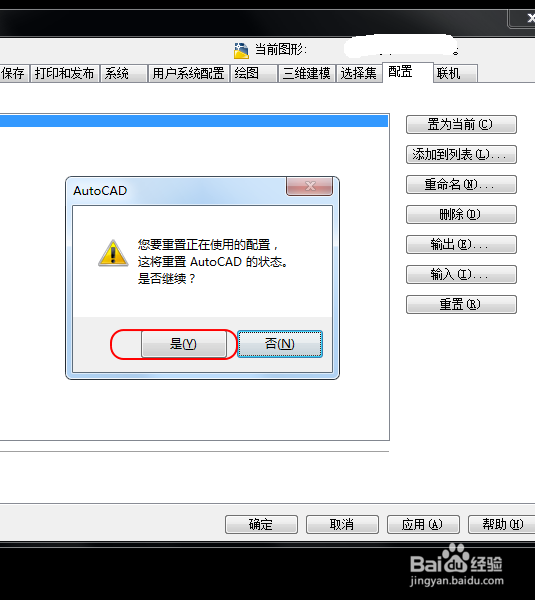
5、点击重置选项后,出现CAD提示框,点击“是”即可重置AutoCAD2017,恢复默认设置。
AutoCAD2017恢复默认设置(方法二)

1、1.打开CAD2017,在模型空间主页点击上方软件图标

2、2.在弹出页面中,点击“选项”按钮

3、3.在选项框中,切换至“配置”页面

4、4.选择可用配置,点击右侧的重置选项

5、5.点击“是”即可重置AutoCAD2017,恢复默认设置

  • CAD十字光标是斜的不是正交怎么办
  • 智在舍得安装算量如何布置跨层多回路布线
  • 三维家资产管理介绍
  • CAD中设置图案填充:[5]渐变填充
  • 如何高效翻译dwg图纸文件
  • 热门搜索
    西游记手抄报图片 预防结核病手抄报内容 手抄报图片大全漂亮 科技新闻手抄报 文明上网手抄报 英语早餐手抄报 美丽的祖国手抄报 快乐成长手抄报内容 端午节手抄报内容30字 小学生爱国手抄报