1、 步骤1:下载并安装程序,进入软件安装界面,单击Next按钮,如图1所示。
2、步骤2:进入使用软件的协议告知界面,选中accept the agreement单选按钮后,单击 NEXT按钮,如2所示。
图1 Serv-U安装界面
图2 Serv-U协议告知界面


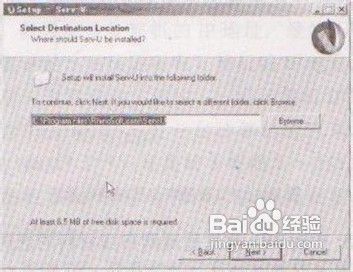
3、步骤3:单击Browse按钮,选择文件在计算机中的存放位
置,单击Next按钮,如图3所示。
图3 Serv-U安装路径界面
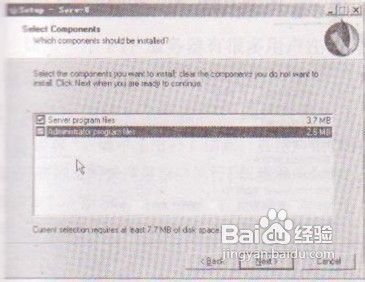
4、步骤4 :选择 Server Program files 和 Administrator Program files 两个功能的文件,单击Next按钮,如图4所示。
图4 Serv-L)选择安装组件界面
5、步骤5:在文本框中输入为安装的Serv-U 在windows7系统中的名称,单击Next按钮,如图5所示。
图5 Se「v-U安装命名界面

6、步骤6:系统下载选择是否在桌面上创建图表,如果要创建,那么会在桌面上出现Serv-U的图标,如果没有创建图标,那么通过执行【开始】丨【程序】命令启动该程序,单击Next按钮,如图6所示。单击Next按钮安装完成, 如图7所示。
图6 Serv-U安装创建桌面快捷方式界面
图7 安装完成


