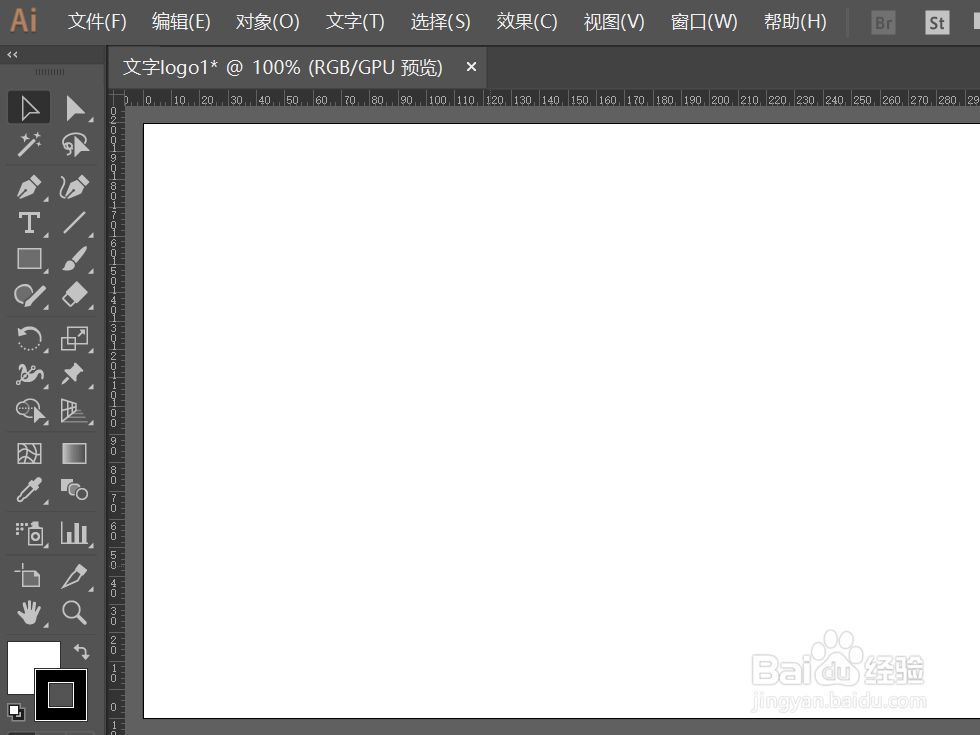
1、运行Adobe Illustrator cc 2018,并新建一个以“文字logo1"命名的画板;
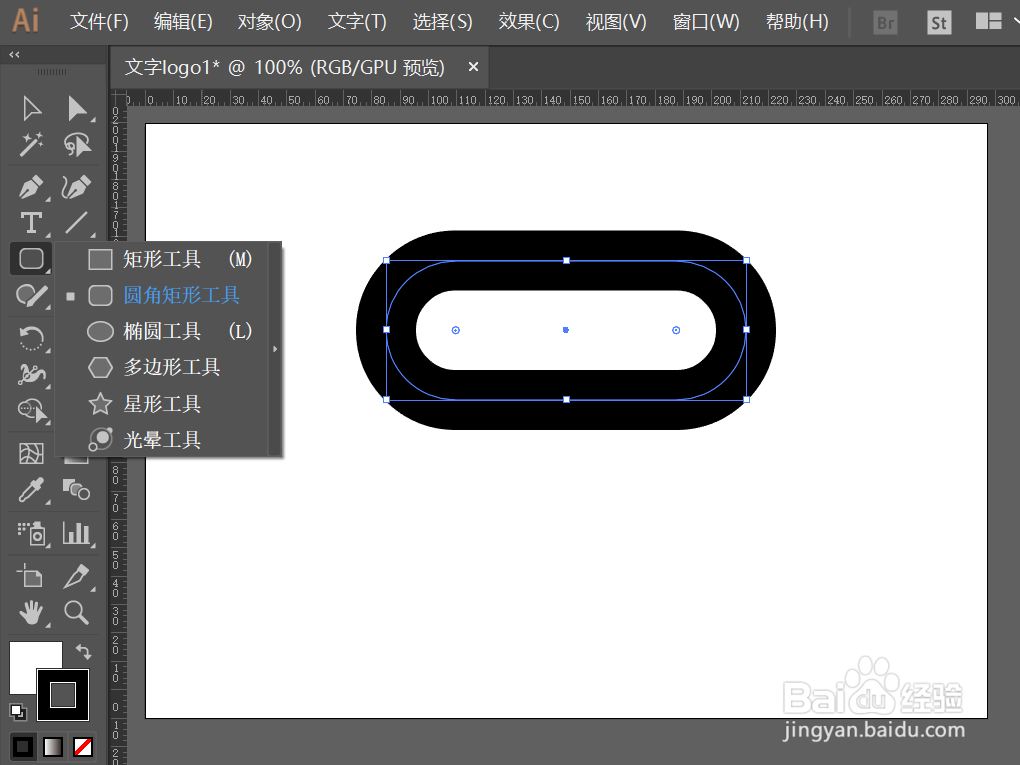
2、使用“圆角矩形”工具绘制一个圆角矩形,并调整圆角量使其最大;
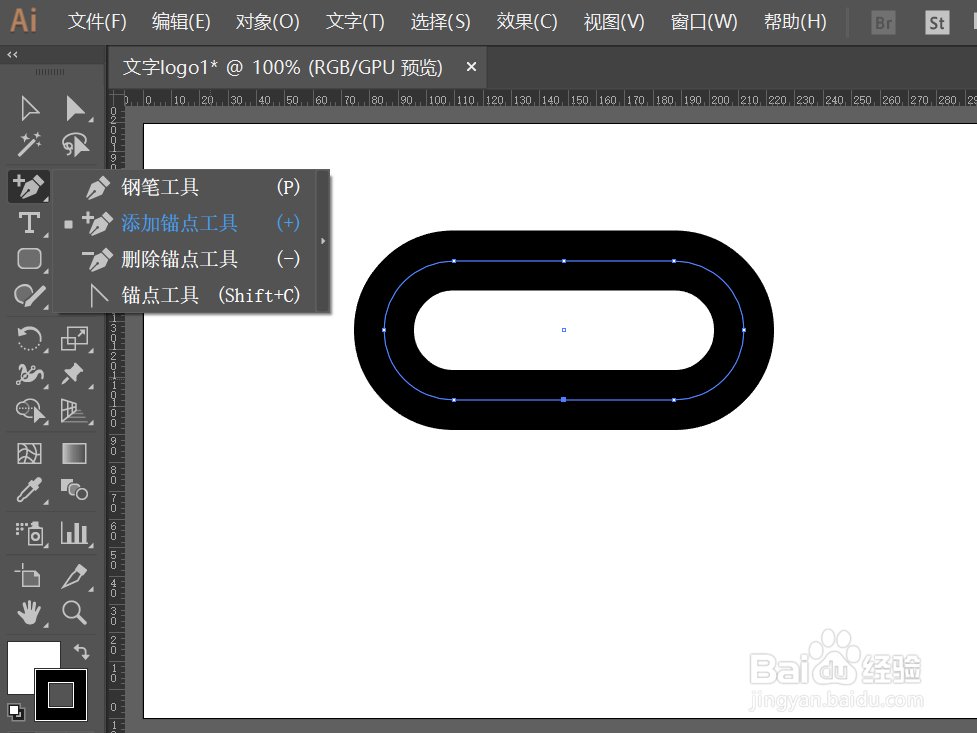
3、使用“添加锚点工具”沿圆角矩形的中心为上下两边添加两个锚点;
4、使用“直接选择工具”删除一半的圆角矩形;

5、使用“矩形工具”再绘制两个矩形,并设置填色为任意色,描边为无;
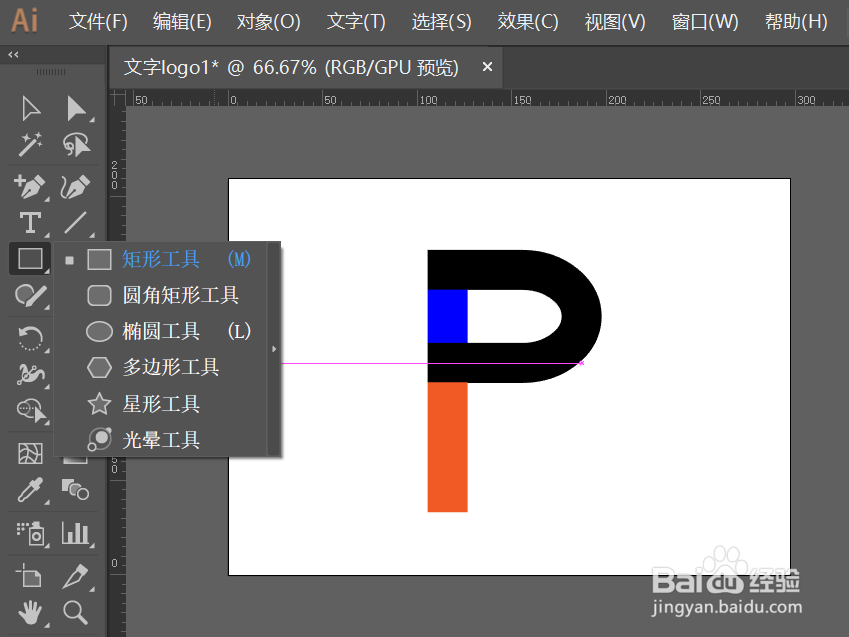
6、按住Alt键,复制一个矩形,再使用“直接选择工具”拉制一个平行四边形;
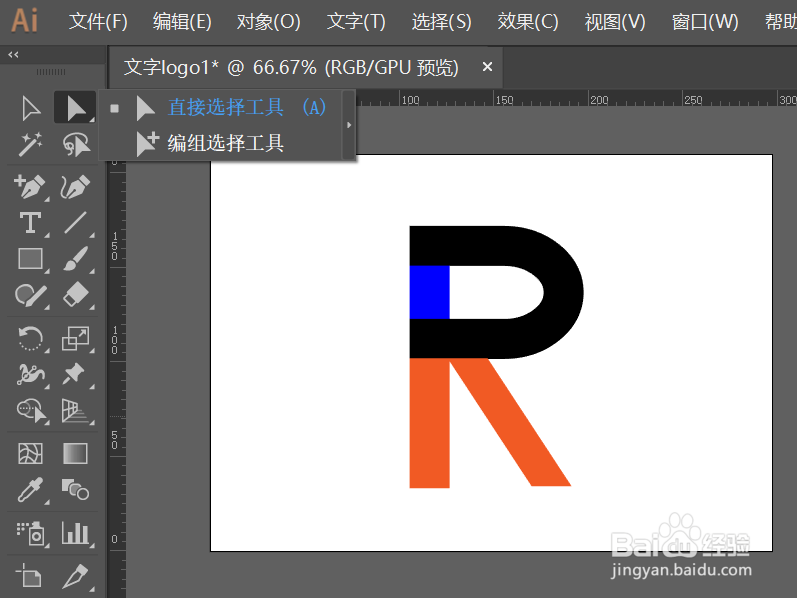
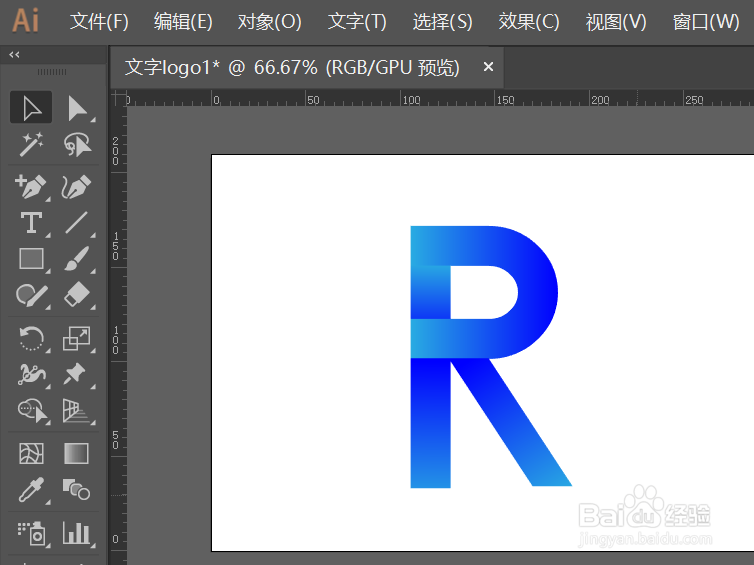
7、设置合适的渐变颜色,这样一个渐变文字logo图形就绘制好了!
时间:2026-04-29 03:19:43
1、运行Adobe Illustrator cc 2018,并新建一个以“文字logo1"命名的画板;
2、使用“圆角矩形”工具绘制一个圆角矩形,并调整圆角量使其最大;
3、使用“添加锚点工具”沿圆角矩形的中心为上下两边添加两个锚点;
4、使用“直接选择工具”删除一半的圆角矩形;
5、使用“矩形工具”再绘制两个矩形,并设置填色为任意色,描边为无;
6、按住Alt键,复制一个矩形,再使用“直接选择工具”拉制一个平行四边形;
7、设置合适的渐变颜色,这样一个渐变文字logo图形就绘制好了!
