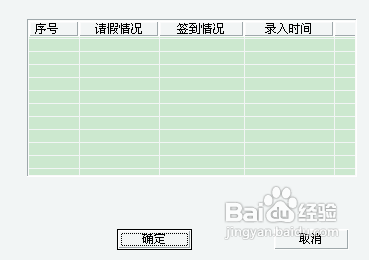
1、为了演示,我新建一个工程
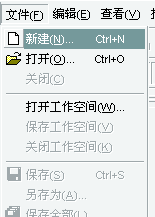
打开,文件,新建
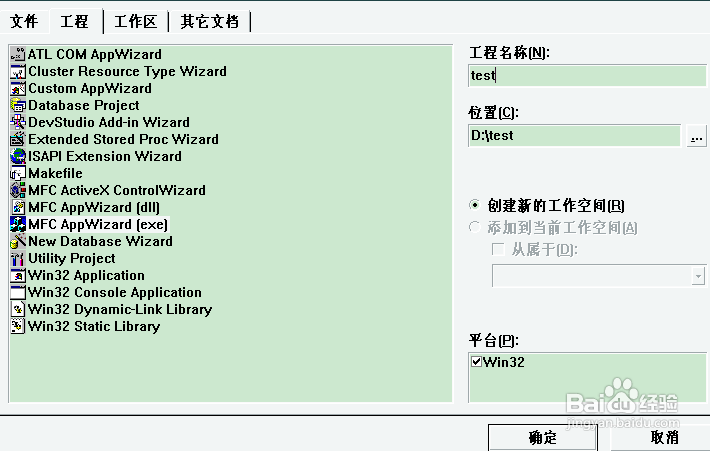
2、选择MFC APP,工程名字任选,但是必须是英文,文件位置自选
3、点下一步,选择基于对话框的模式,直接点完成

4、点击列表控件,然后在对话框里画一下范围,即可画出列表控件

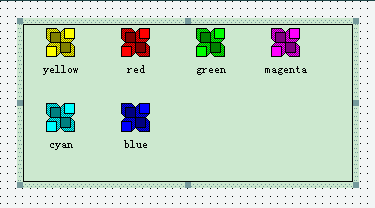
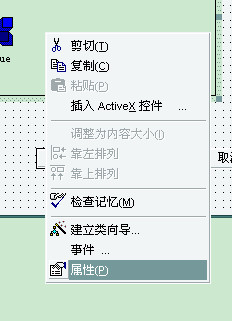
5、右键点列表控件,点属性
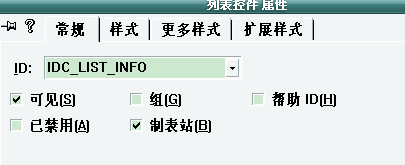
6、在常规里,修改一下控件ID,可以自己命名
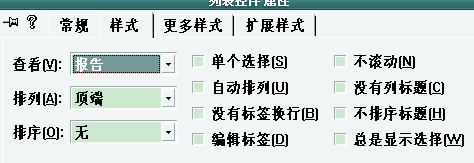
7、在样式标签里选择报告模式,其他默认
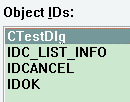
8、按ctrl+w 键,呼出类向导,选择CTestDlg,这是建工程时候的名字,自己命名的,未必和我一样,选择Member Variable标签
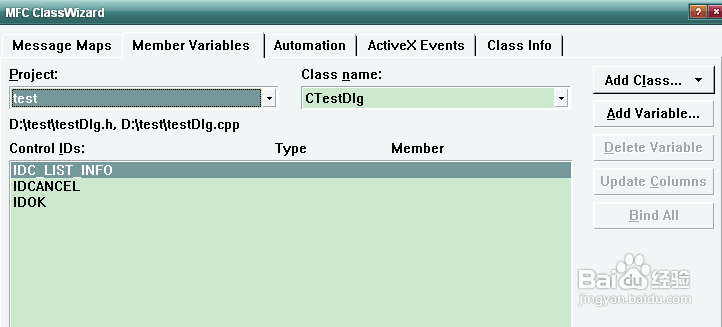
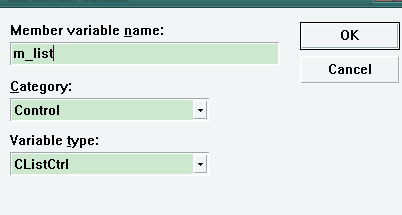
9、点一下IDC_LIST_INFO,也是自己命名的,可能和我的不一样,点击Add Variable

10、自己起个名字,m_XXX,如图
点击OK
11、点击Message Map 选项卡,首先选择cTestDlg ,图1
在Message 列表里选择INITDIALOG
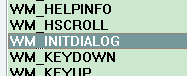
12、之后点击右侧Edit code
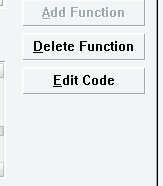
13、程序会自动定位到代码位置,
在代码最后一个 } 号上面写入代码
m_listAll.SetExtendedStyle(LVS_EX_GRIDLINES | LVS_EX_FULLROWSELECT);
m_listAll.InsertColumn(0,"序号",LVCFMT_CENTER);
m_listAll.InsertColumn(1,"列名1",LVCFMT_CENTER);
m_listAll.InsertColumn(2,"列名2",LVCFMT_CENTER);
m_listAll.InsertColumn(3,"列名3",LVCFMT_CENTER);
m_listAll.SetColumnWidth(0,50);
m_listAll.SetColumnWidth(1,80);
m_listAll.SetColumnWidth(2,85);
m_listAll.SetColumnWidth(3,90);
如图:

14、这样就完成了初始化,点击红色的叹号,编译并允许一下,如图:
下一节讲如何插入数据。