WPS表格SUMPRODUCT函数的使用

 时间:2026-02-13 10:34:38

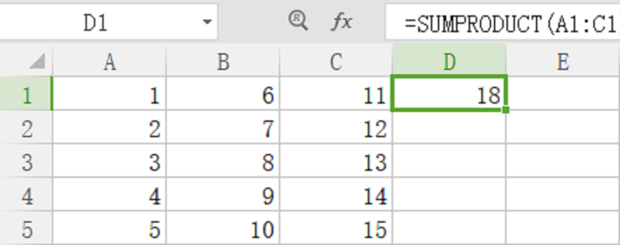
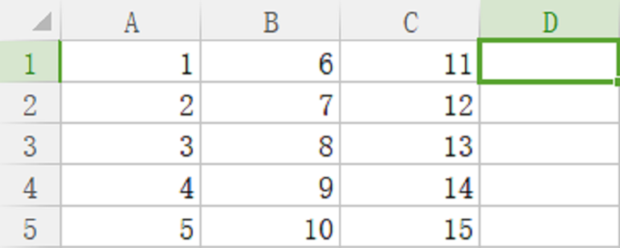
1、选择存放结果的单元格

WPS表格SUMPRODUCT函数的使用

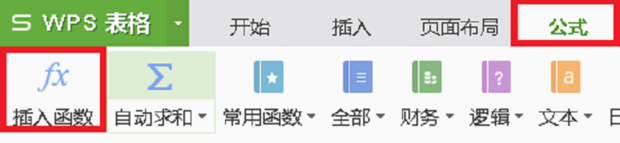
2、点击上方工具栏公式一项中的插入函数按钮

WPS表格SUMPRODUCT函数的使用

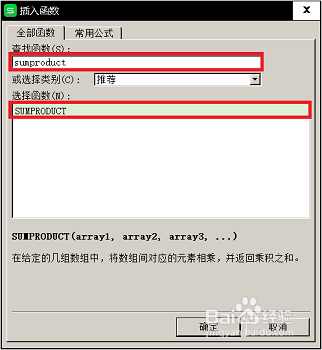
3、在搜索框中输入sumproduct

双击下方出现的SUMPRODUCT函数
WPS表格SUMPRODUCT函数的使用

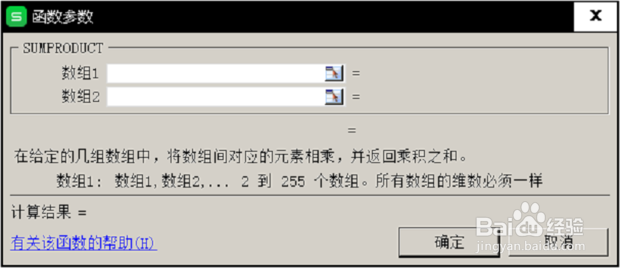
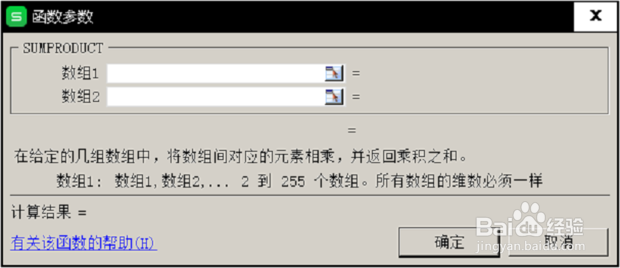
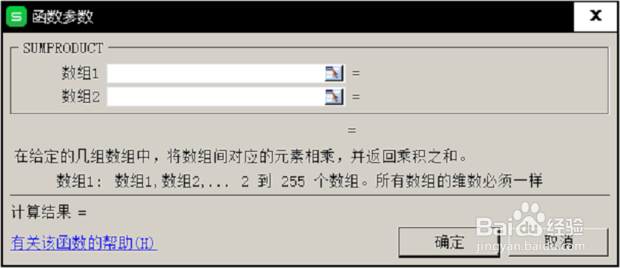
4、SUMPRODUCT函数界面出现

WPS表格SUMPRODUCT函数的使用

1、打开SUMPRODUCT函数界面

WPS表格SUMPRODUCT函数的使用

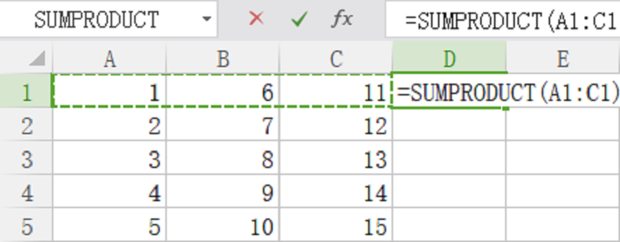
2、拖拽选择求和的数组

WPS表格SUMPRODUCT函数的使用

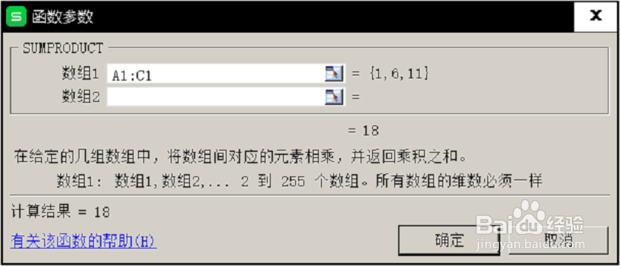
3、确认函数界面中出现刚刚勾选的数组,点击确认

WPS表格SUMPRODUCT函数的使用

4、数组运算完成

WPS表格SUMPRODUCT函数的使用

1、打开SUMPRODUCT函数界面

WPS表格SUMPRODUCT函数的使用

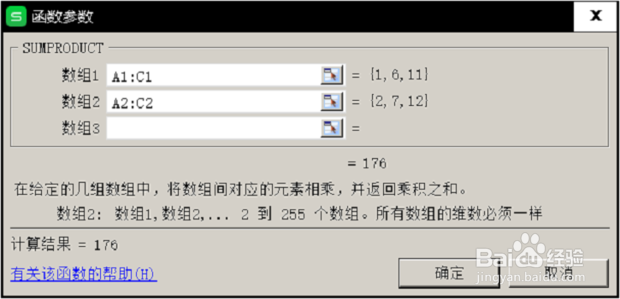
2、勾选多组数组

WPS表格SUMPRODUCT函数的使用

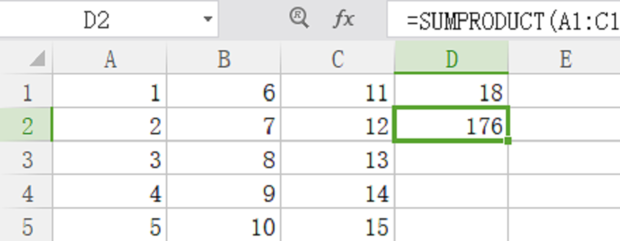
3、目标单元格出现答案

结果等于数组对应项目相乘后求和结果

如这里=A1*A2+B1*B2+C1*C2
WPS表格SUMPRODUCT函数的使用

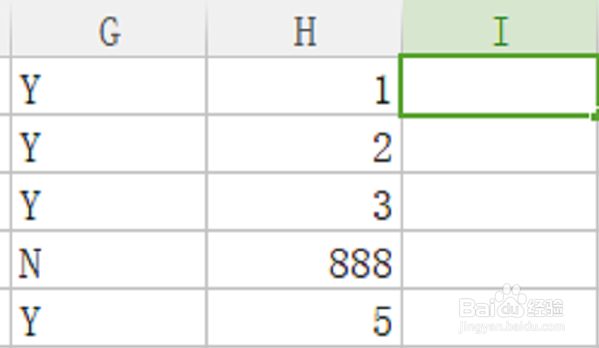
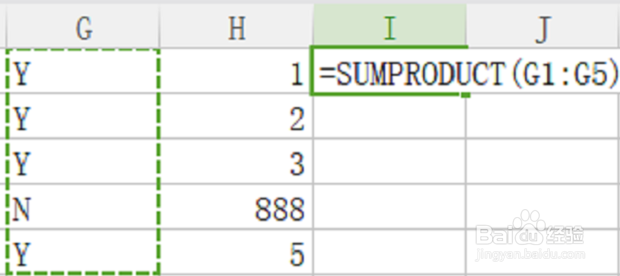
1、打开一个带条件的表格

WPS表格SUMPRODUCT函数的使用

2、打开SUMPRODUCT函数界面

WPS表格SUMPRODUCT函数的使用

3、选择代表条件的数组

WPS表格SUMPRODUCT函数的使用

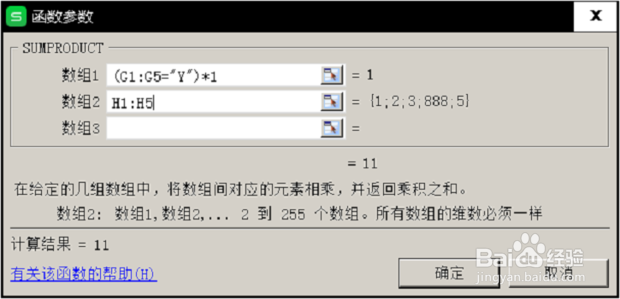
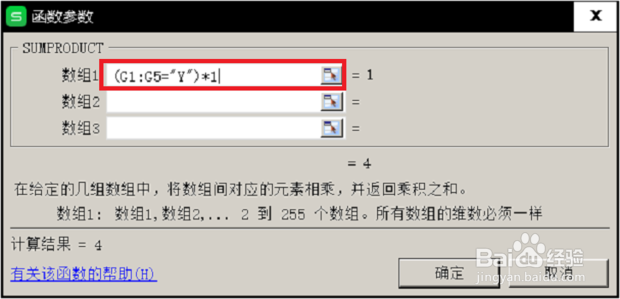
4、修改为以下判断,这里表示判断数组元素是否是Y,是的话相当于1,否的话为0
WPS表格SUMPRODUCT函数的使用

5、选择数据数组并点击确认

WPS表格SUMPRODUCT函数的使用

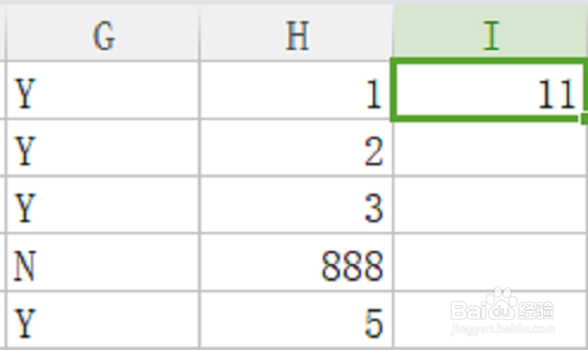
6、结果出现

WPS表格SUMPRODUCT函数的使用

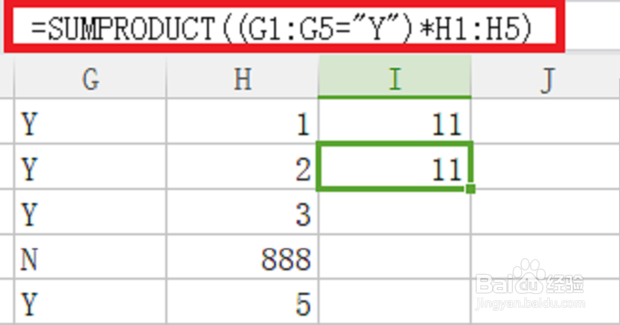
7、与以上等效的还有另一种编辑方法

直接在单元格输入=SUMPRODUCT((G1:G5="Y")*H1:H5)

用法是(条件判断)*数组
WPS表格SUMPRODUCT函数的使用

  • Excel怎样基于条件对数字进行求和
  • 怎样使用VBA判断工作簿是否包含指定的工作表?
  • Excel 在哪里声明全局变量
  • excel中VBA怎么实现自动批量添加超链接
  • excel如何标记/选择相同内容的单元格
  • 热门搜索
    爱国手抄报内容资料 二年级手抄报图片 八礼四仪手抄报内容 四年级上册数学手抄报 开学手抄报简单又好画 中秋节 手抄报 交通安全手抄报花边 轻叩诗歌的大门手抄报 缅怀先烈手抄报资料 科普知识手抄报图片