笔记本电脑插上耳机还有外音解决办法(亲试)

 时间:2026-04-01 12:24:05

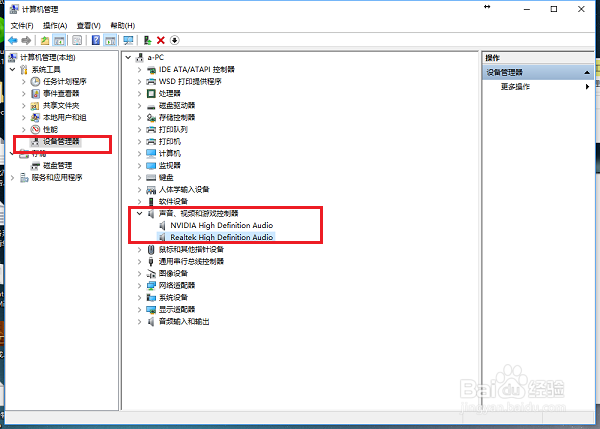
1、第一步在我们的电脑里面鼠标右键此电脑,选择管理,进去管理界面之后,点击设备管理器->声音、视频和游戏控制器,如下图所示:
笔记本电脑插上耳机还有外音解决办法(亲试)

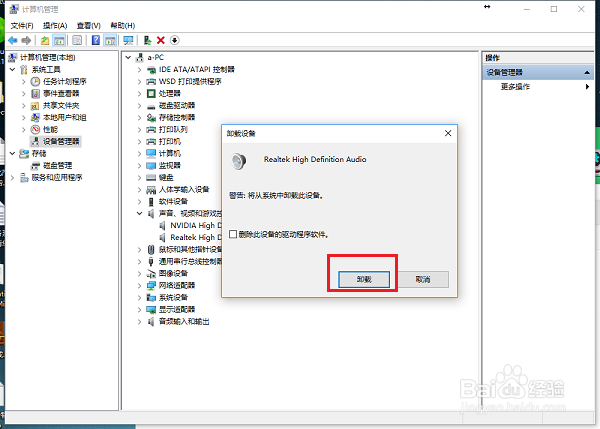
2、第二步将声音、视频和游戏控制器下面的两个声卡驱动全部卸载掉,如下图所示:
笔记本电脑插上耳机还有外音解决办法(亲试)

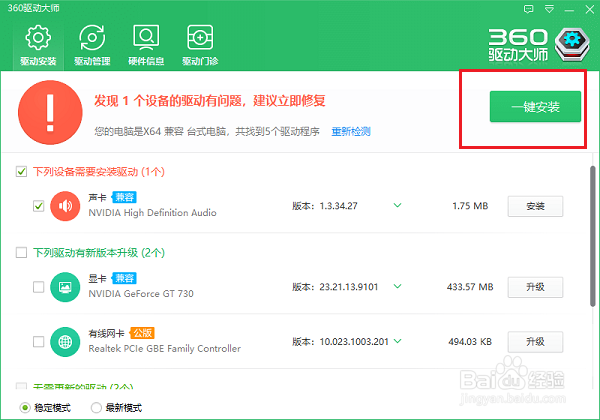
3、第三步卸载完两个声卡驱动之后,扬声器出现红色叉,我们通过驱动安全软件重新安装声卡驱动,安装完成之后,重启电脑,再查看插上耳机是否有外音,如下图所示:
笔记本电脑插上耳机还有外音解决办法(亲试)

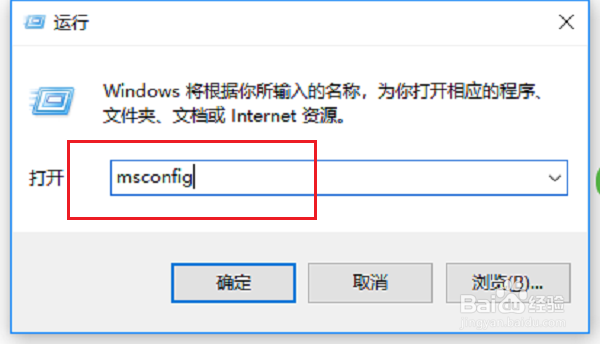
1、第一步按win+R键打开运行,输入“msconfig”,点击确定,如下图所示:
笔记本电脑插上耳机还有外音解决办法(亲试)

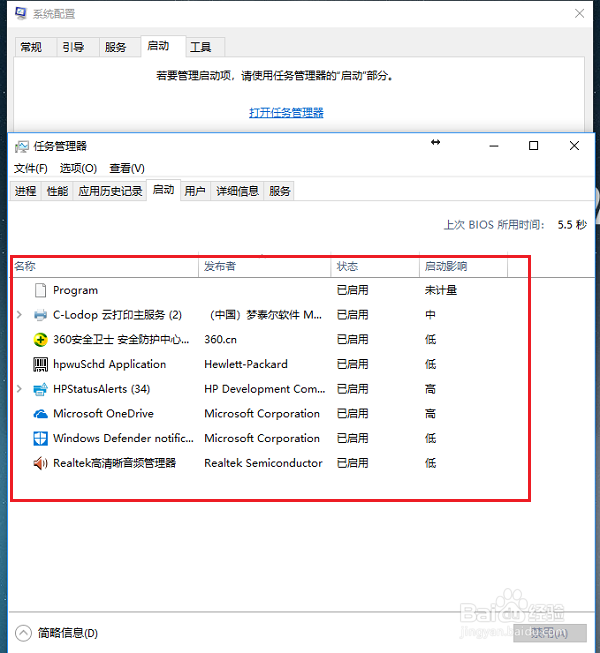
2、第二步进去系统配置界面之后,点击启动,勾选RTHDCPL声卡管理程序,如果没有代表不是这种原因导致的,如下图所示:
笔记本电脑插上耳机还有外音解决办法(亲试)

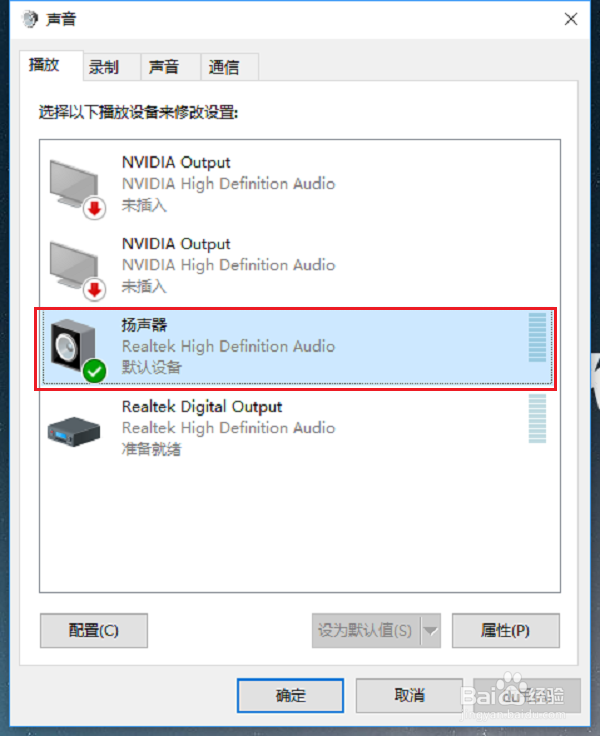
1、第一步在我们的电脑上打开控制面板,进去声音界面,双击扬声器,如下图所示:
笔记本电脑插上耳机还有外音解决办法(亲试)

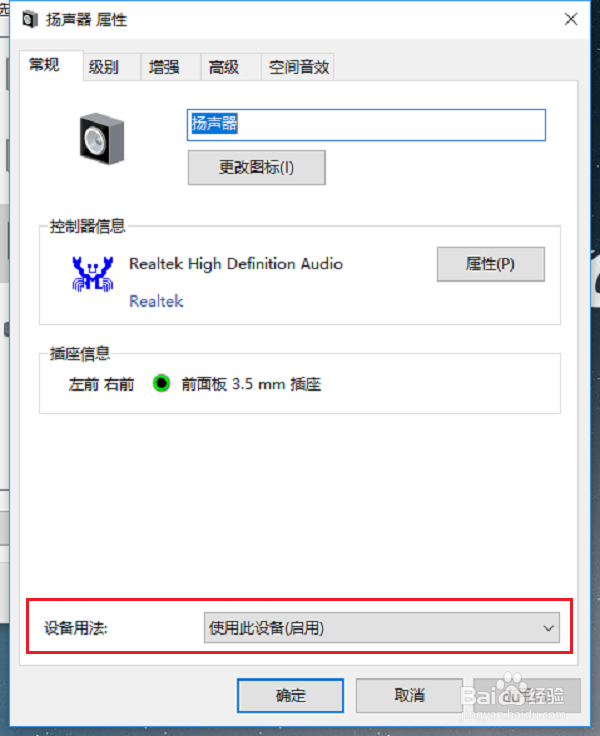
2、第二步进去扬声器属性界面之后,选择“使用此设备(启用)”,如下图所示:
笔记本电脑插上耳机还有外音解决办法(亲试)

  • 电脑无法播放声音如何解决
  • 把电脑的扬声器卸载了怎么办
  • 笔记本外放没有声音怎么办
  • 电脑音频没声音怎么办
  • 笔记本没声音怎么办?
  • 热门搜索
    反邪教手抄报 我爱祖国手抄报 英语手抄报内容 童心向党手抄报 春节手抄报 交通安全手抄报内容 节约用水手抄报 防控疫情手抄报 端午节手抄报图片 垃圾分类手抄报图片