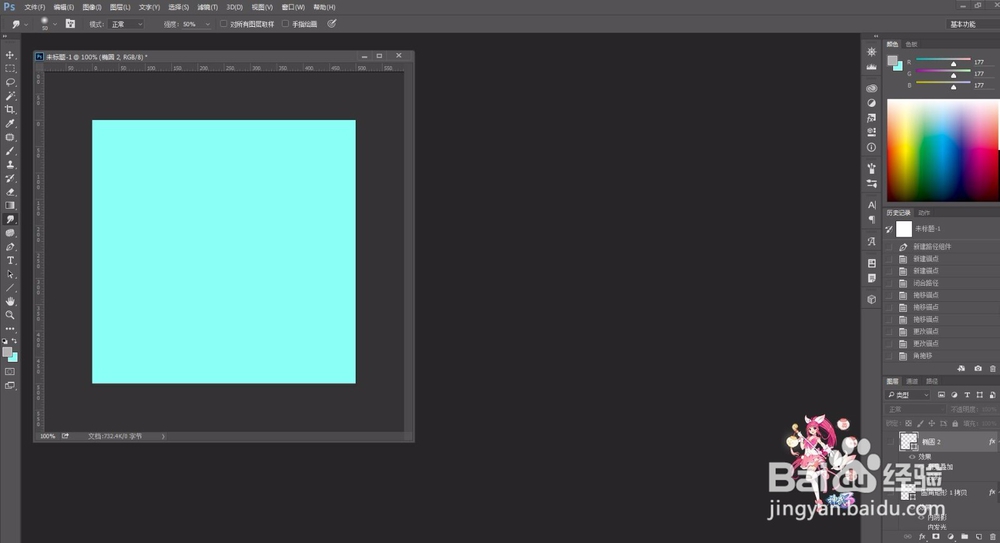
1、ctrl+n新建画布,填充浅蓝色
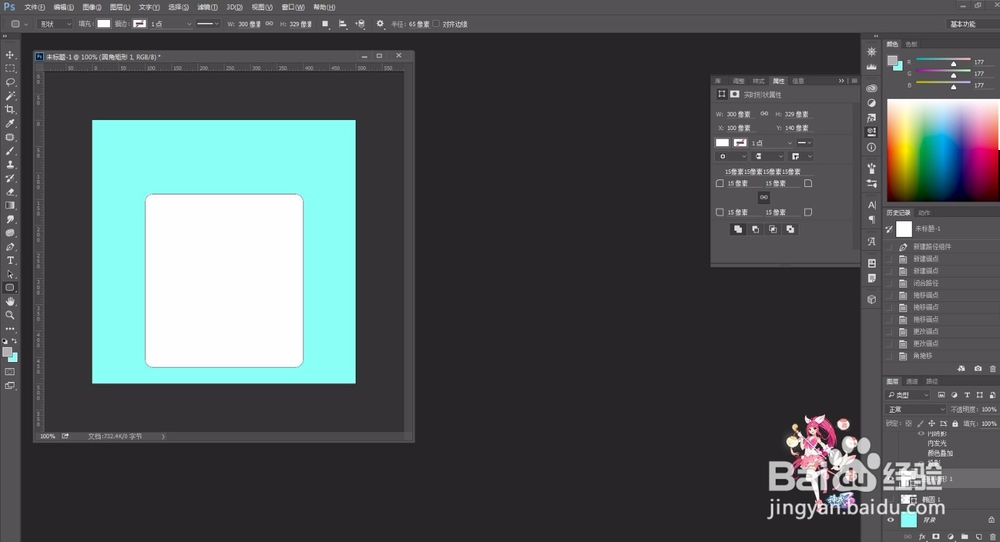
2、矩形工具画矩形,调整圆角,填充白色
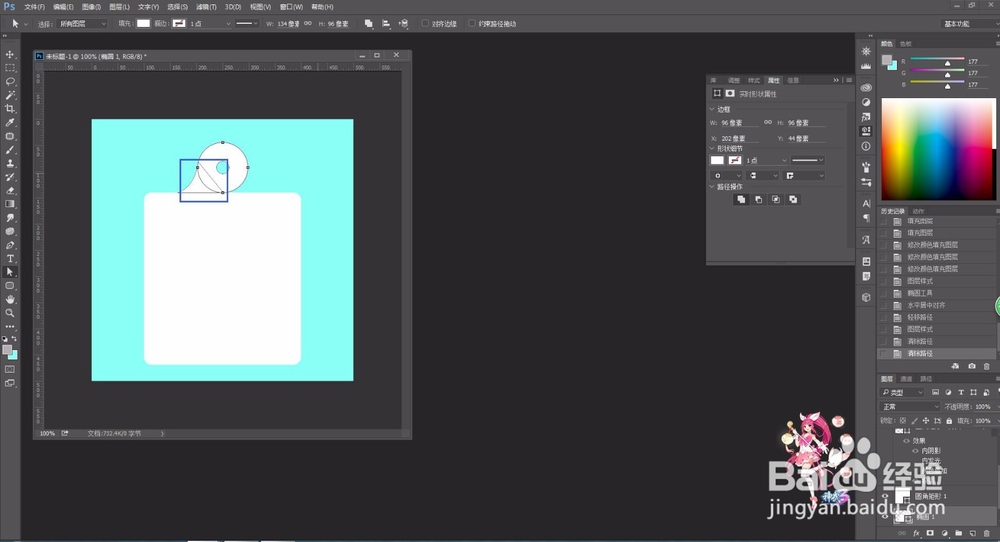
3、椭圆工具按住shift画圆,布尔运算画出圆环,钢笔工具画连接部分
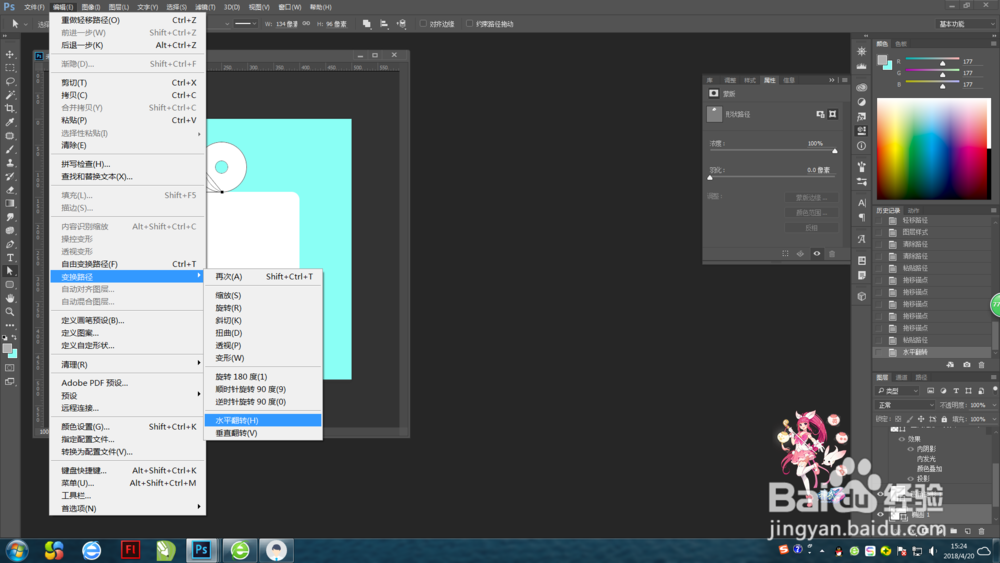
4、画好后合并形状,ctrl+c复制,ctrl+v粘贴,编辑--变换--水平翻转得到另一半
5、按住shift移动位置,得到画板主体
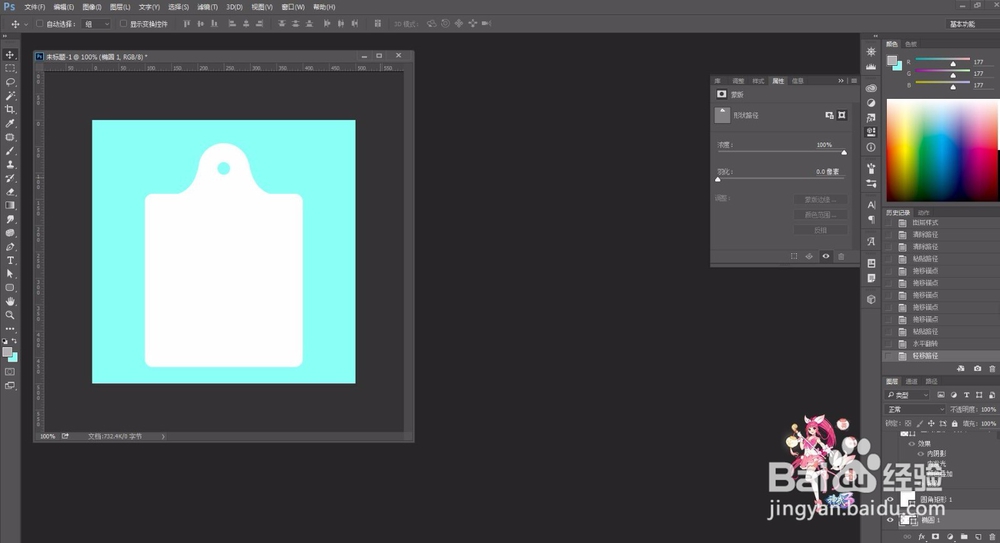
6、画矩形去掉圆角,添加内阴影和内发光效果

7、画圆为图层添加渐变叠加和投影效果,具体参数自己调整,得到固定钉效果
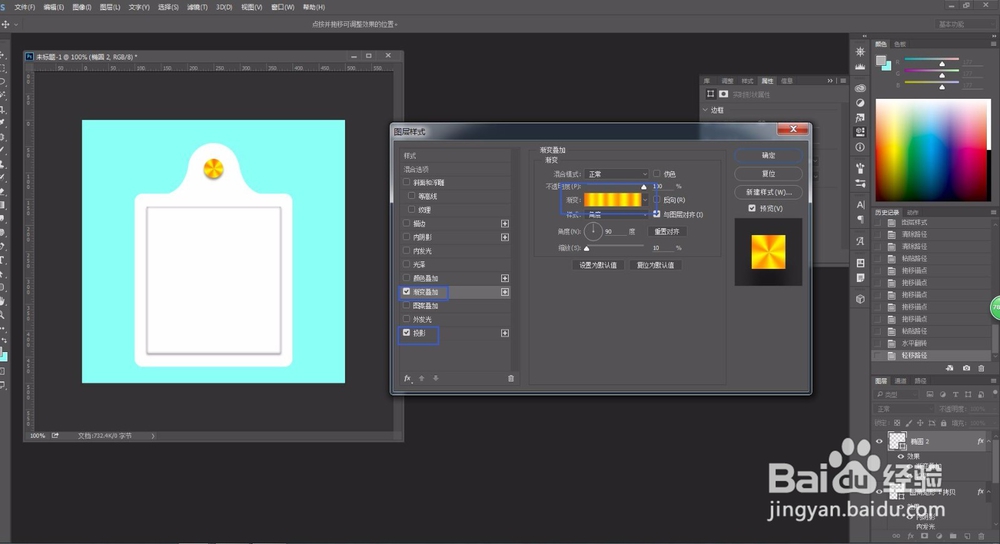
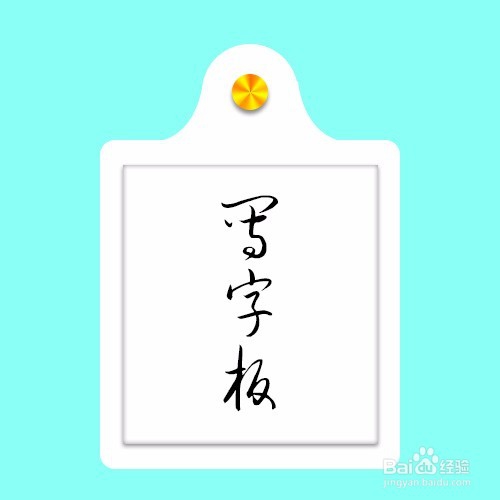
8、文字工具添加文字最终效果图
时间:2026-04-29 09:49:36
1、ctrl+n新建画布,填充浅蓝色
2、矩形工具画矩形,调整圆角,填充白色
3、椭圆工具按住shift画圆,布尔运算画出圆环,钢笔工具画连接部分
4、画好后合并形状,ctrl+c复制,ctrl+v粘贴,编辑--变换--水平翻转得到另一半
5、按住shift移动位置,得到画板主体
6、画矩形去掉圆角,添加内阴影和内发光效果
7、画圆为图层添加渐变叠加和投影效果,具体参数自己调整,得到固定钉效果
8、文字工具添加文字最终效果图
