1、首先,打开ppt演示文稿文件。
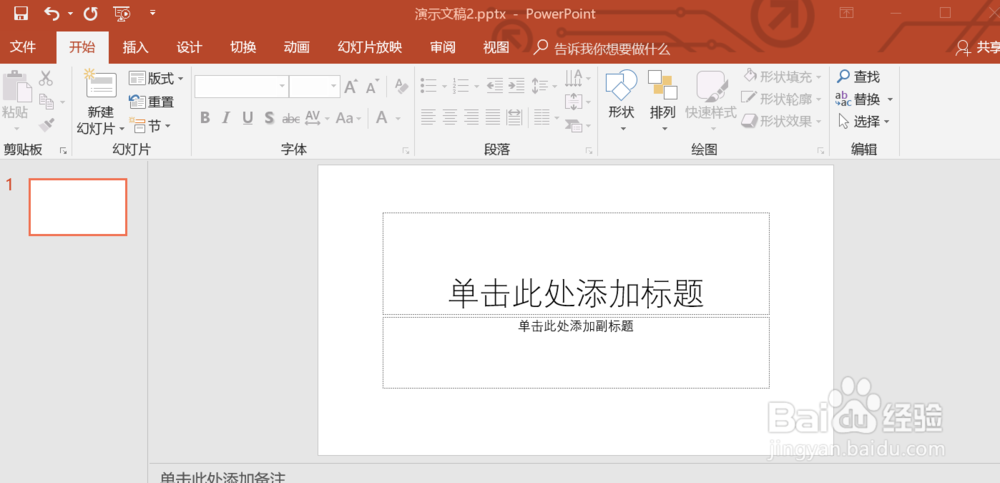
2、然后将ppt切换到功能区的插入选项卡状态。

3、在插入选项卡的插图组内点击SmartArt选项。

4、然后就会出现如下图所示的插入smart图形弹框。

5、在左侧选择一个合适的类型,然后在右侧在选择该类型下的具体得到类型。如图所示。

6、选好之后,就会在幻灯片中插入如下图所示的图表。

7、在左侧的可以键入文字的弹框的合适位置输入想要展示的内容,然后就会在右侧的图表中相应的位置显示。
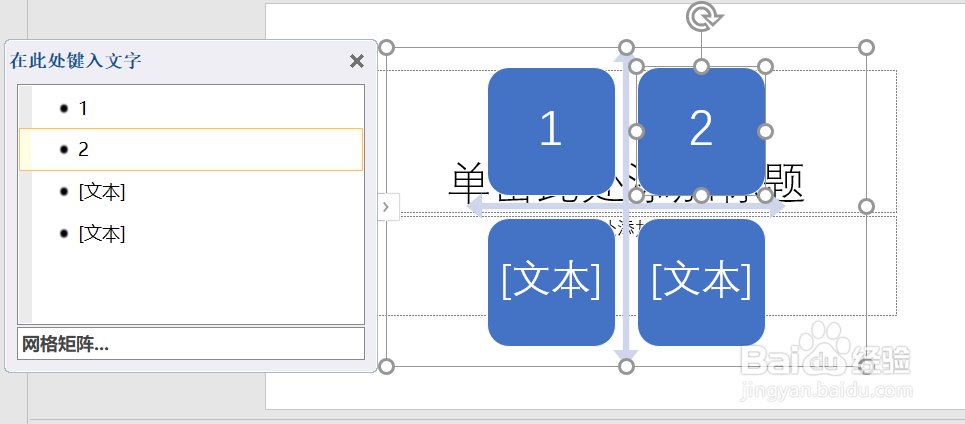
8、待一切内容都输入完后,关闭左侧的弹框,就完成整个操作了。

时间:2026-04-22 23:27:01
1、首先,打开ppt演示文稿文件。
2、然后将ppt切换到功能区的插入选项卡状态。
3、在插入选项卡的插图组内点击SmartArt选项。
4、然后就会出现如下图所示的插入smart图形弹框。
5、在左侧选择一个合适的类型,然后在右侧在选择该类型下的具体得到类型。如图所示。
6、选好之后,就会在幻灯片中插入如下图所示的图表。
7、在左侧的可以键入文字的弹框的合适位置输入想要展示的内容,然后就会在右侧的图表中相应的位置显示。
8、待一切内容都输入完后,关闭左侧的弹框,就完成整个操作了。
