1、首先,打开需要进行设置的ppt演示文稿。
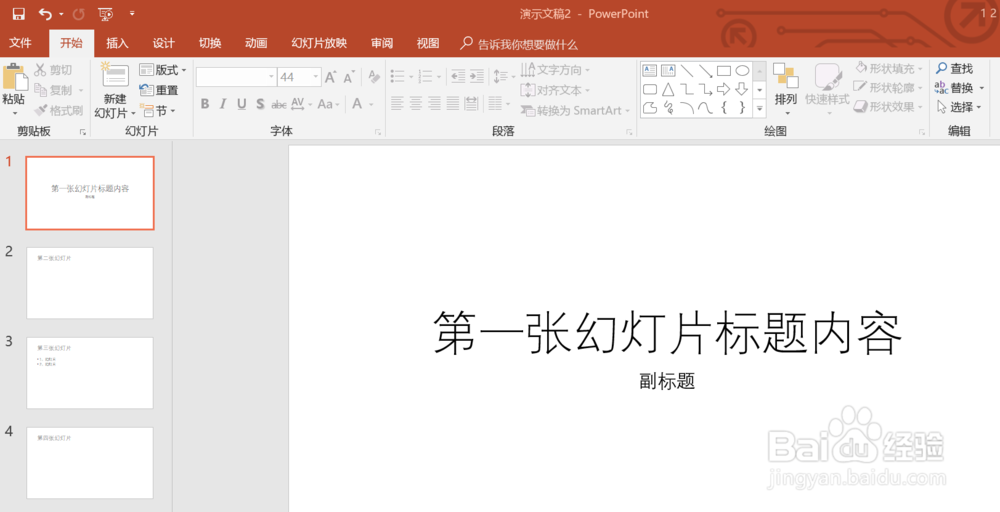
2、然后选中要插入新的幻灯片的位置。

3、选中位置之后,点击鼠标右键会出现一个菜单栏。
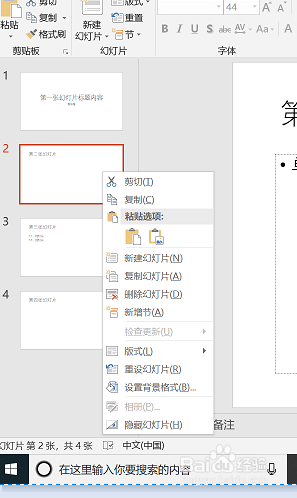
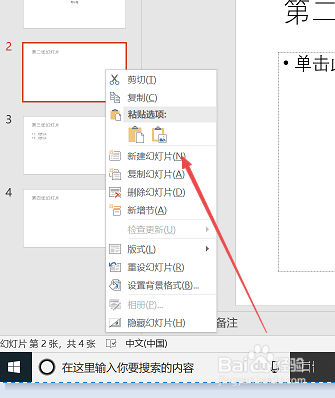
4、然后选择出现的菜单栏中的新建幻灯片选项。
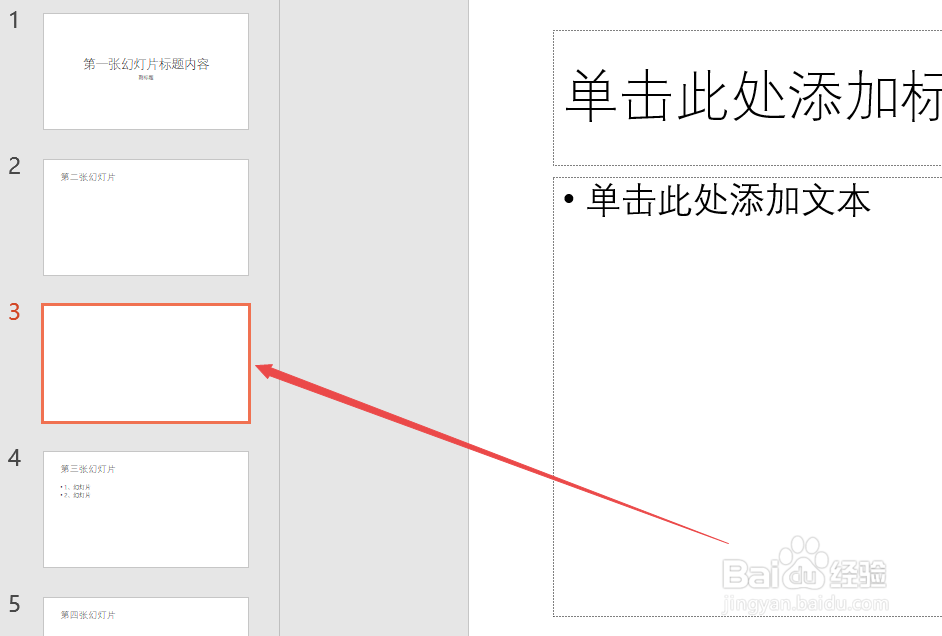
5、点击之后,就会在被选中的幻灯片的下面插入一张新的空白幻灯片。
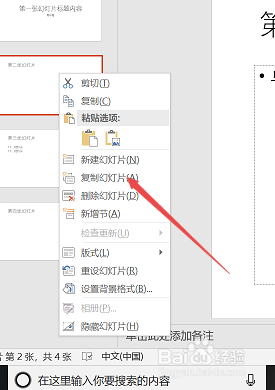
6、还可以通过直接复制现有幻灯片的方式插入一张新的幻灯片,鼠标左键选中想要复制的幻灯片,然后点击鼠标右键,再出现的菜单栏中选择复制幻灯片选项。
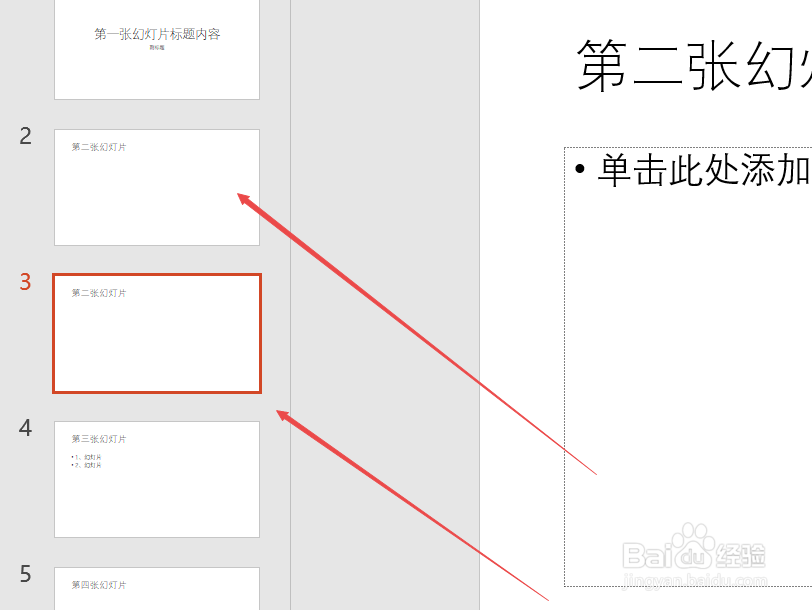
7、然后就会在被选中的幻灯片下面出现一个和被选中的幻灯片一样的幻灯片了。
时间:2026-04-29 06:04:14
1、首先,打开需要进行设置的ppt演示文稿。
2、然后选中要插入新的幻灯片的位置。
3、选中位置之后,点击鼠标右键会出现一个菜单栏。
4、然后选择出现的菜单栏中的新建幻灯片选项。
5、点击之后,就会在被选中的幻灯片的下面插入一张新的空白幻灯片。
6、还可以通过直接复制现有幻灯片的方式插入一张新的幻灯片,鼠标左键选中想要复制的幻灯片,然后点击鼠标右键,再出现的菜单栏中选择复制幻灯片选项。
7、然后就会在被选中的幻灯片下面出现一个和被选中的幻灯片一样的幻灯片了。
