解决Excel打开UTF-8编码的CSV文件乱码的问题

 时间:2026-02-12 06:09:43

1、1. 打开Excel应用程序。

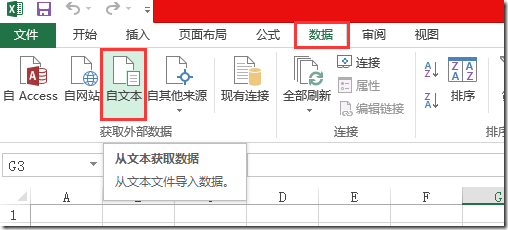
2、2. 点击“数据”菜单的“自文本”:
解决Excel打开UTF-8编码的CSV文件乱码的问题

3、3. 选择CSV文件,点击“导入”,出现“文本导入向导”对话框。

从上面的默认设置我怀疑Excel默认以“Windows(ANSI)”打开CSV,未识别编码。
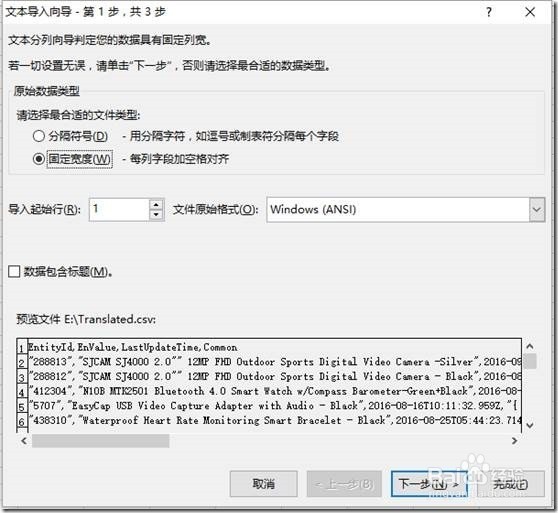
解决Excel打开UTF-8编码的CSV文件乱码的问题

4、4. 文件类型选择“分割符号”,文件原始格式选择“65001:Unicode(UTF-8)”,勾选“数据包含标题”,点击下一步。
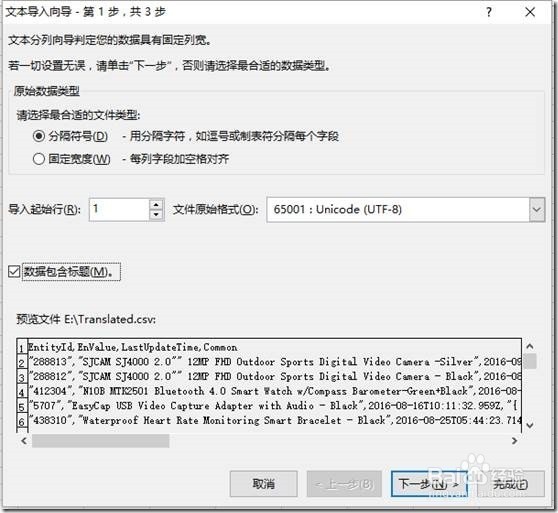
解决Excel打开UTF-8编码的CSV文件乱码的问题

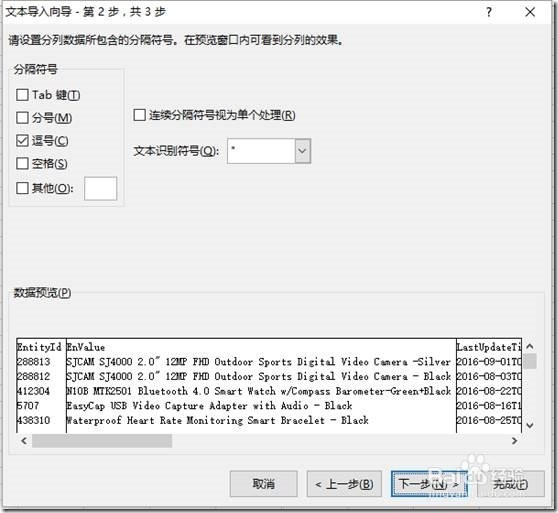
5、5. 分割符号去掉“Tab键”而勾选“逗号”,点击“下一步”。

解决Excel打开UTF-8编码的CSV文件乱码的问题

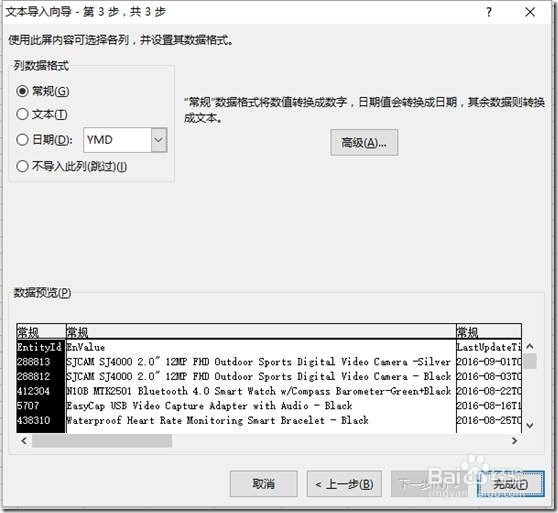
6、6. 列数据格式根据需要选择,这里保持常规,点击“完成”。

解决Excel打开UTF-8编码的CSV文件乱码的问题

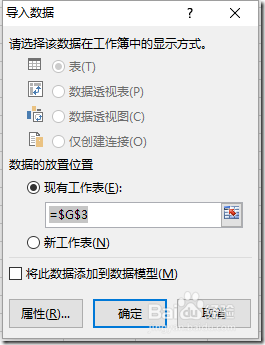
7、7. 弹出“导入数据”对话框,我们选择“现有工作表”,点击“确定”。

解决Excel打开UTF-8编码的CSV文件乱码的问题

8、8. 数据显示正常。

  • GoodNotes怎么批量删除笔记
  • notability如何多页删除
  • goodnotes如何添加扫描文稿
  • Excel表格中如何快速替换
  • IOS版GoodNotes如何删除全部文稿?
  • 热门搜索
    新学期新希望手抄报 健康成长手抄报 制作手抄报 缅怀先烈手抄报简单又漂亮 抗击病毒手抄报 我和我的祖国手抄报简单又漂亮 爱祖国爱家乡手抄报 漫游语文世界手抄报 少数民族手抄报 冬天的手抄报