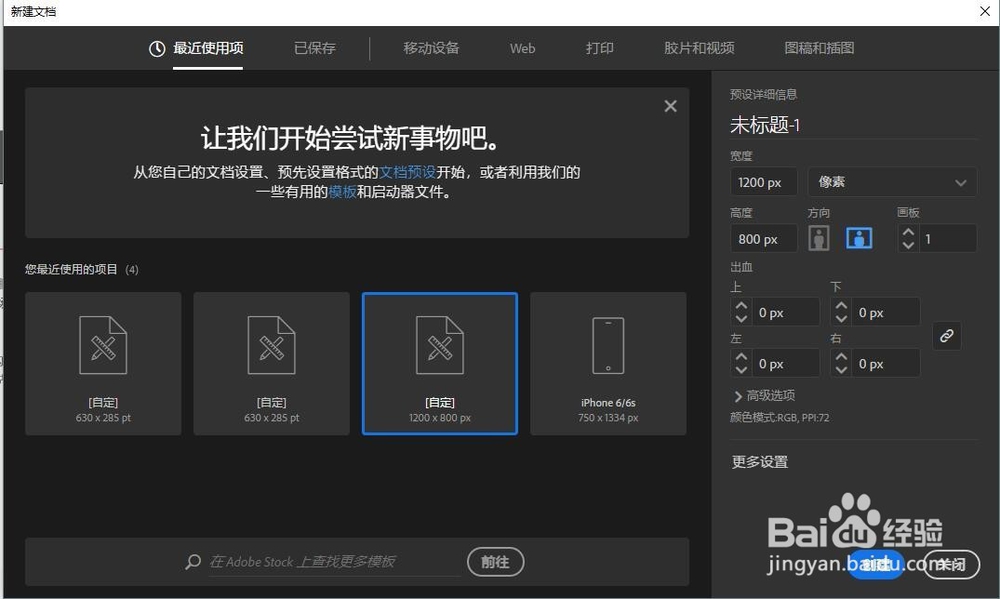
1、首先打开AI软件并新建画布
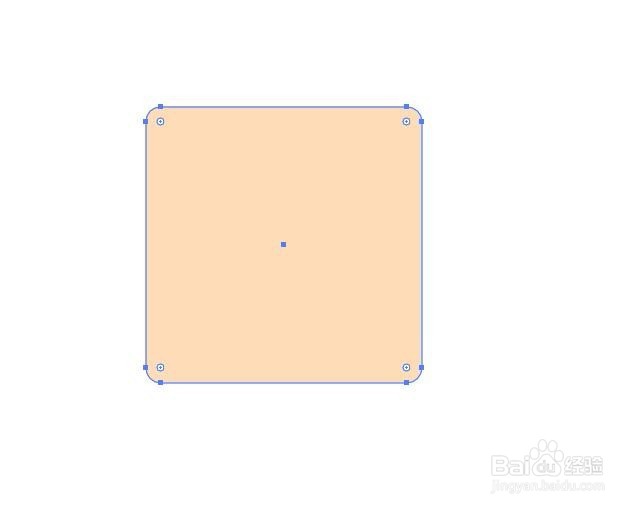
2、我们利用【圆角矩形工具】在画布上画出一个圆角矩形
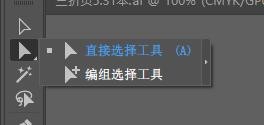
3、画好形状之后我们点击【直接选择工具】
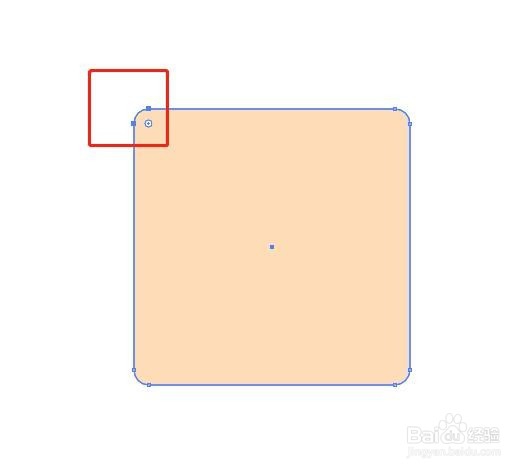
4、我们选中矩形的一个角
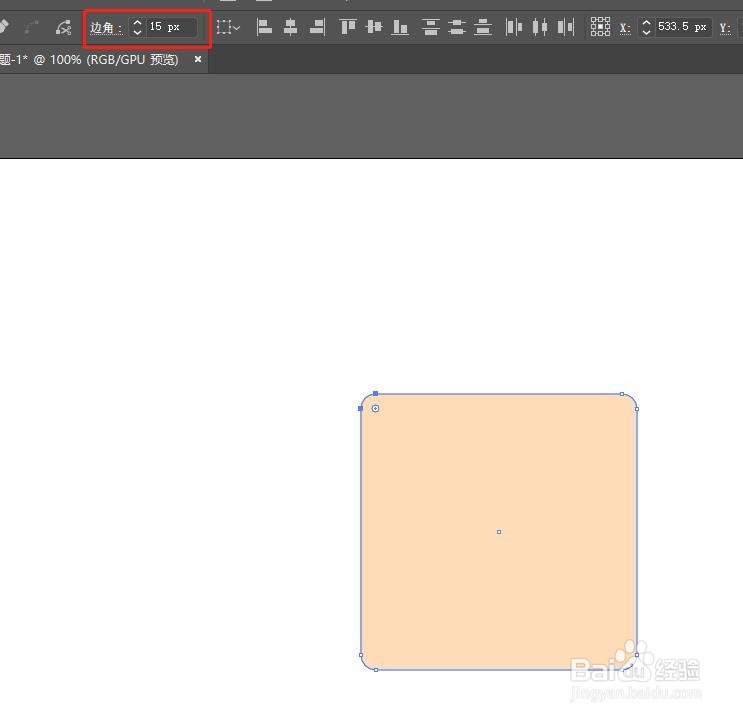
5、在操作栏中找到‘边角’这时看到边角的值是15px
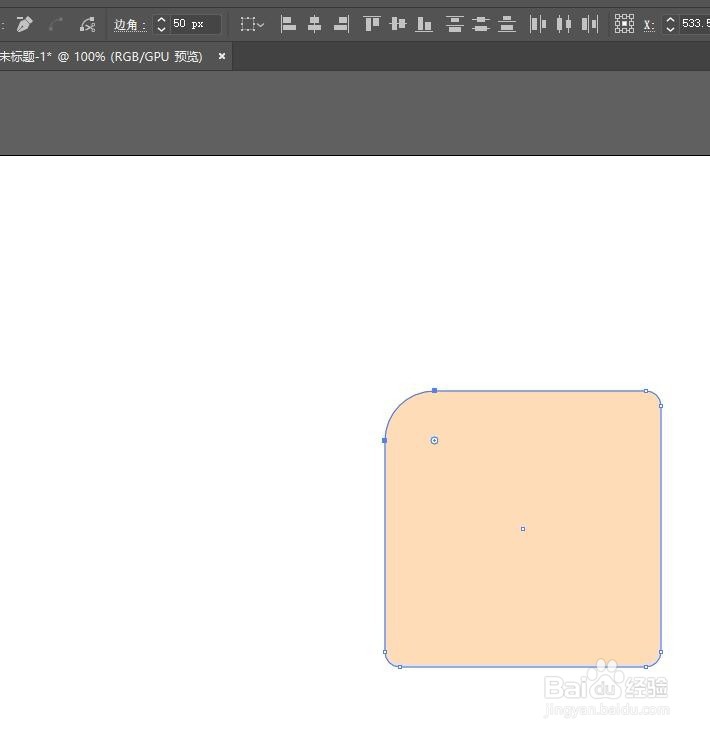
6、我们将值增大,值越大看到的效果越明显
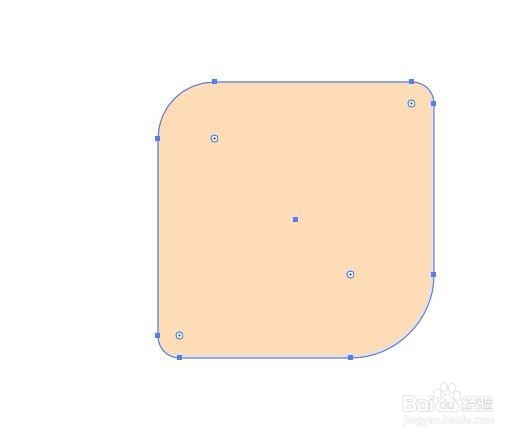
7、在2017和2018的版本中,我们可以直接选中要调整的角再拖动中间的圆点就可以设置不同的圆角了
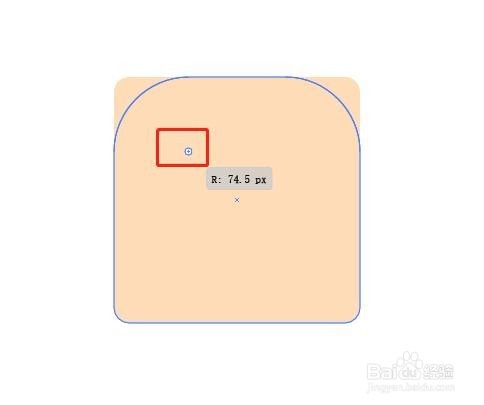
8、这样我们就可以得到很多不同的形状了
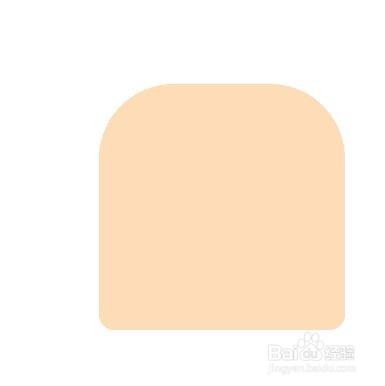
9、以上就是关于在AI中怎样做制作不同援圆角的圆角矩形了
时间:2026-04-02 02:03:18
1、首先打开AI软件并新建画布
2、我们利用【圆角矩形工具】在画布上画出一个圆角矩形
3、画好形状之后我们点击【直接选择工具】
4、我们选中矩形的一个角
5、在操作栏中找到‘边角’这时看到边角的值是15px
6、我们将值增大,值越大看到的效果越明显
7、在2017和2018的版本中,我们可以直接选中要调整的角再拖动中间的圆点就可以设置不同的圆角了
8、这样我们就可以得到很多不同的形状了
9、以上就是关于在AI中怎样做制作不同援圆角的圆角矩形了
