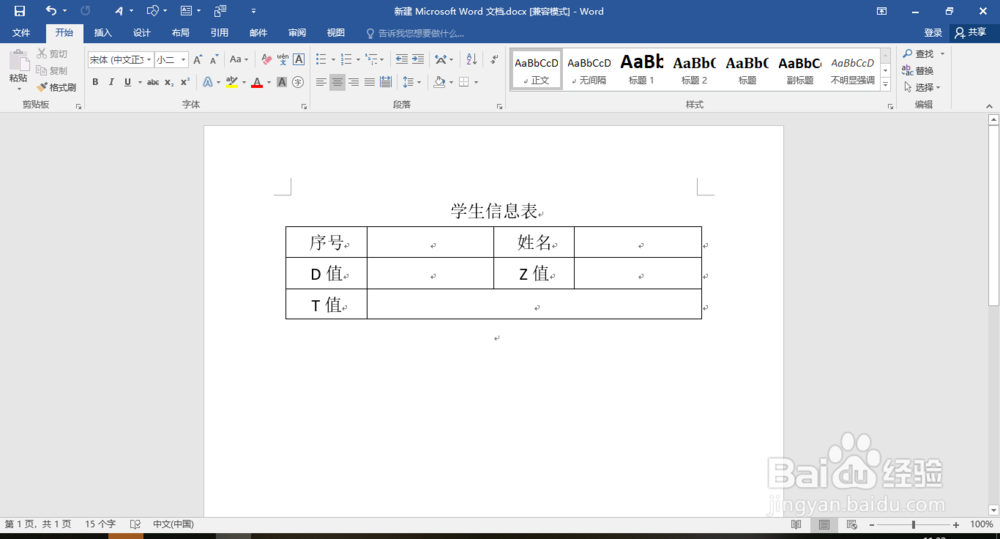
1、准备好要处理的excel表格,再做一个信息表模板一份

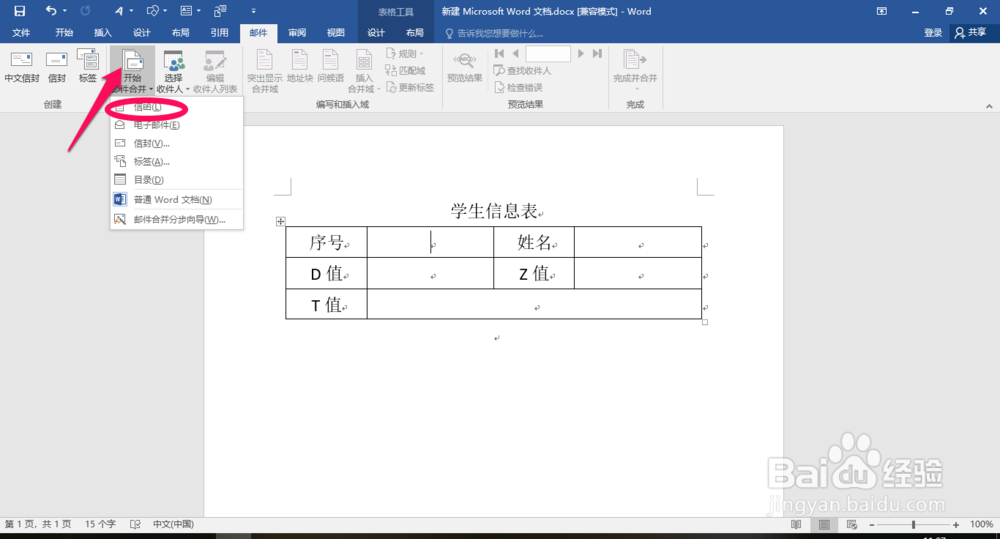
2、1·在【邮件】里面选择开始【邮件合并---信函】
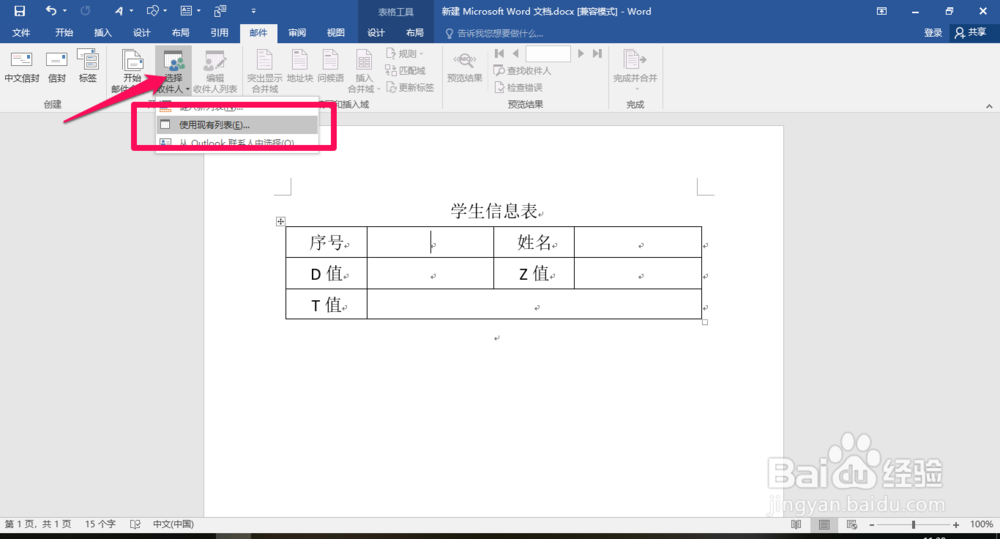
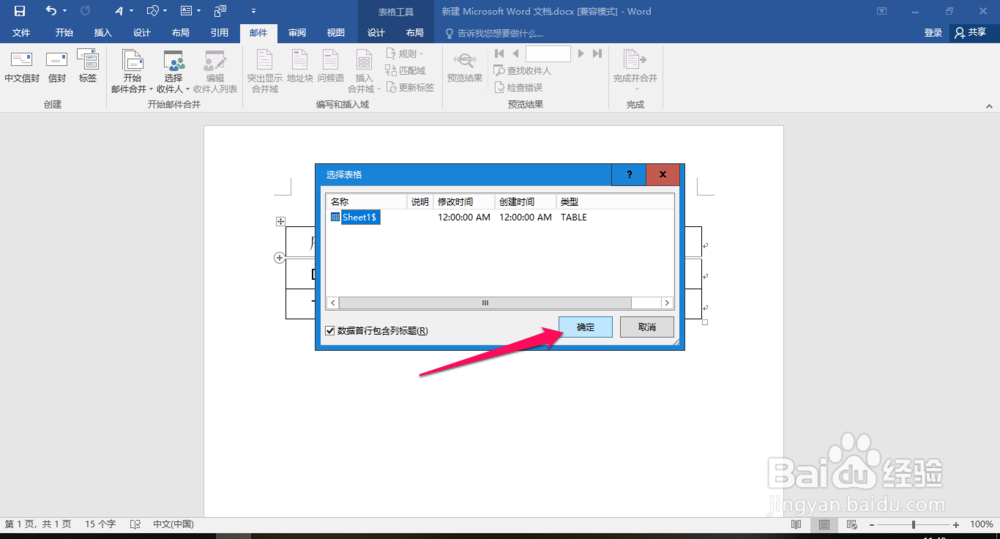
2·点击【选择收件人】,【使用现有列表】,选择对应的表格

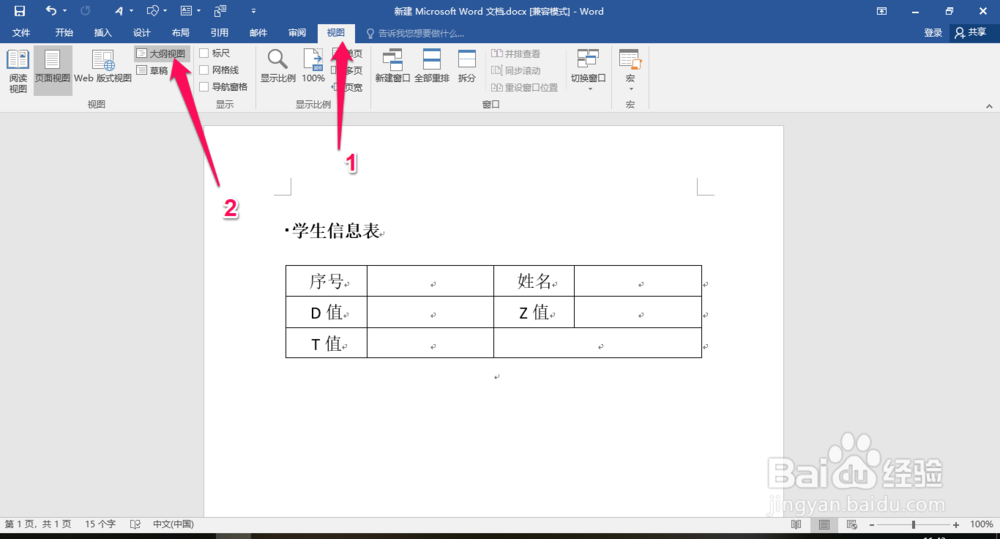
3、1·选择【视图】--【大纲视图】
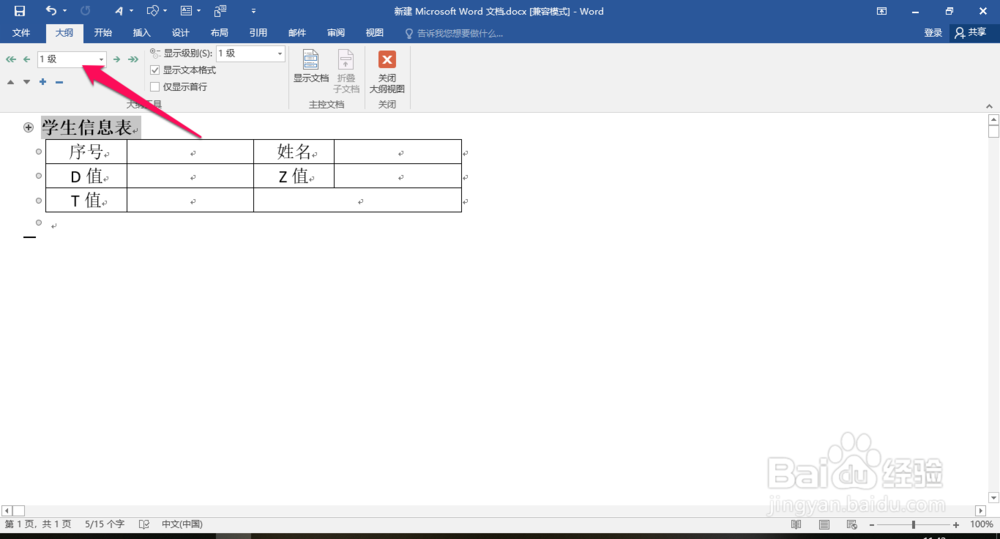
2·将标题设置为一级标题
4、再次点击【邮件】---【插入合并域】,分别插入到对应的单元格中


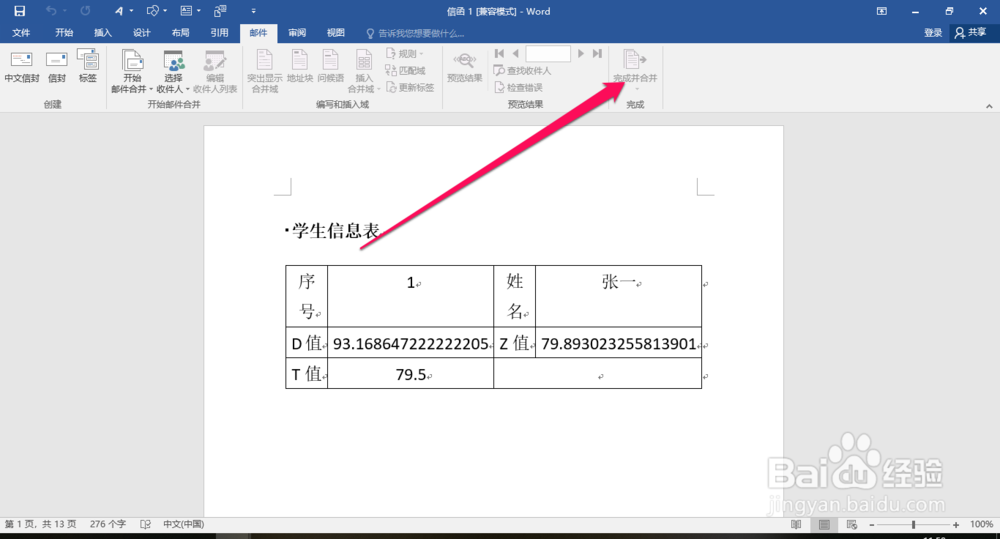
5、点击【合并并完成】---【编辑单个文件】---【全部】

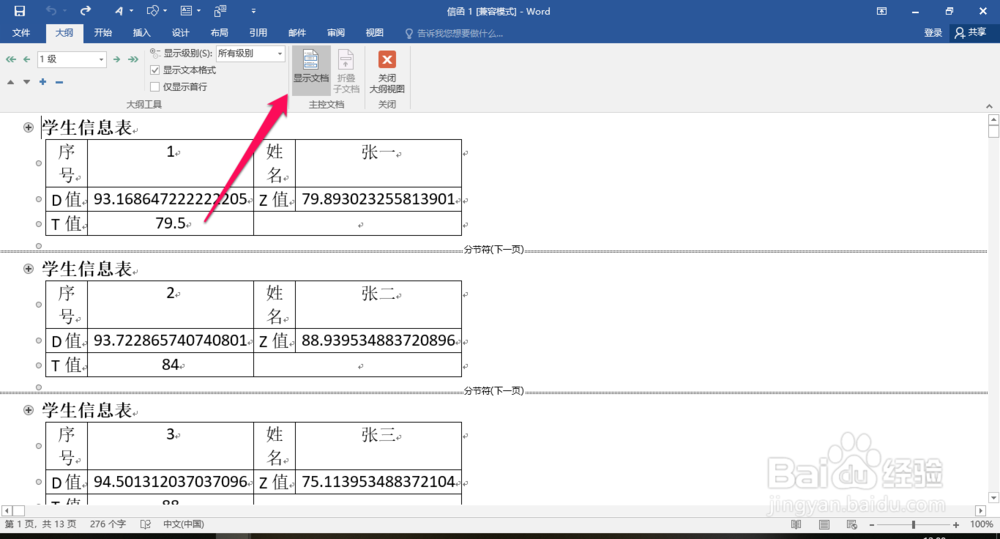
6、再次进入【大纲视图】,然后使用快捷键【Ctrl + A】全选,点击【显示文档】,进入【主控文档】-【创建】。

7、最后另存为即可。

时间:2026-04-22 01:40:08
1、准备好要处理的excel表格,再做一个信息表模板一份
2、1·在【邮件】里面选择开始【邮件合并---信函】
2·点击【选择收件人】,【使用现有列表】,选择对应的表格
3、1·选择【视图】--【大纲视图】
2·将标题设置为一级标题
4、再次点击【邮件】---【插入合并域】,分别插入到对应的单元格中
5、点击【合并并完成】---【编辑单个文件】---【全部】
6、再次进入【大纲视图】,然后使用快捷键【Ctrl + A】全选,点击【显示文档】,进入【主控文档】-【创建】。
7、最后另存为即可。
