word中将文档保存为TIFF图片的步骤

 时间:2026-02-15 14:18:23

1、打开需要保存为TIFF图片的Word文档,单击“文件”按钮,在打开的“文件”窗口中切换到“打印”选项卡,在打印机列表中选择Fax选项,并单击“打印”按钮;

word中将文档保存为TIFF图片的步骤

word中将文档保存为TIFF图片的步骤

2、在打开的“传真安装程序”对话框中单击“取消”按钮;

word中将文档保存为TIFF图片的步骤

word中将文档保存为TIFF图片的步骤

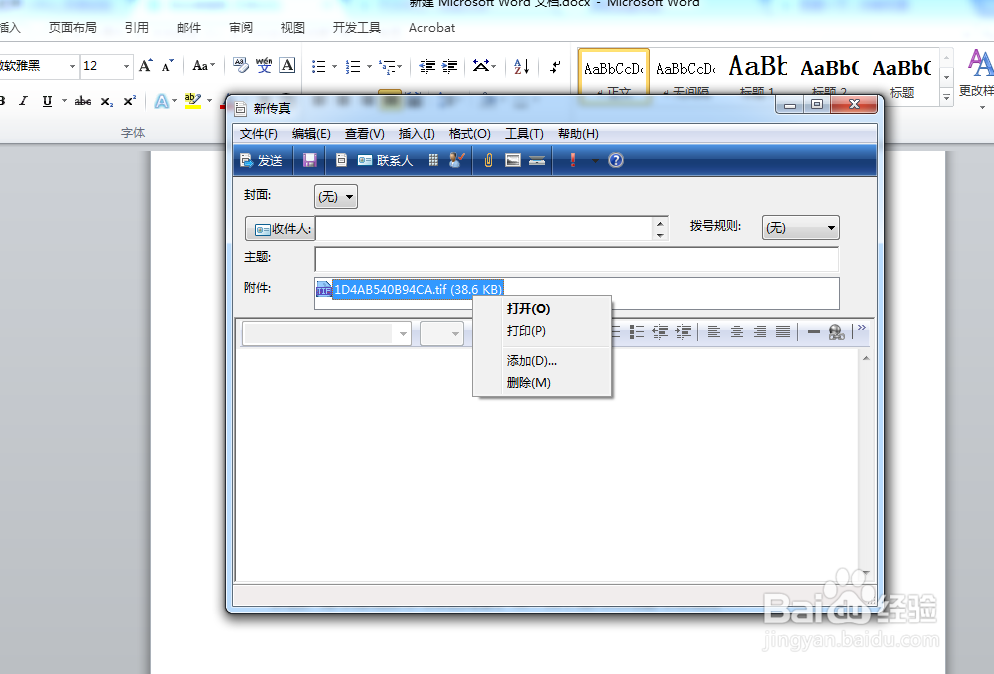
3、在打开的“新传真”窗口中,右键单击“附件”编辑框中的附件名称,并在打开的快捷菜单中选择“打开”命令;

word中将文档保存为TIFF图片的步骤

word中将文档保存为TIFF图片的步骤

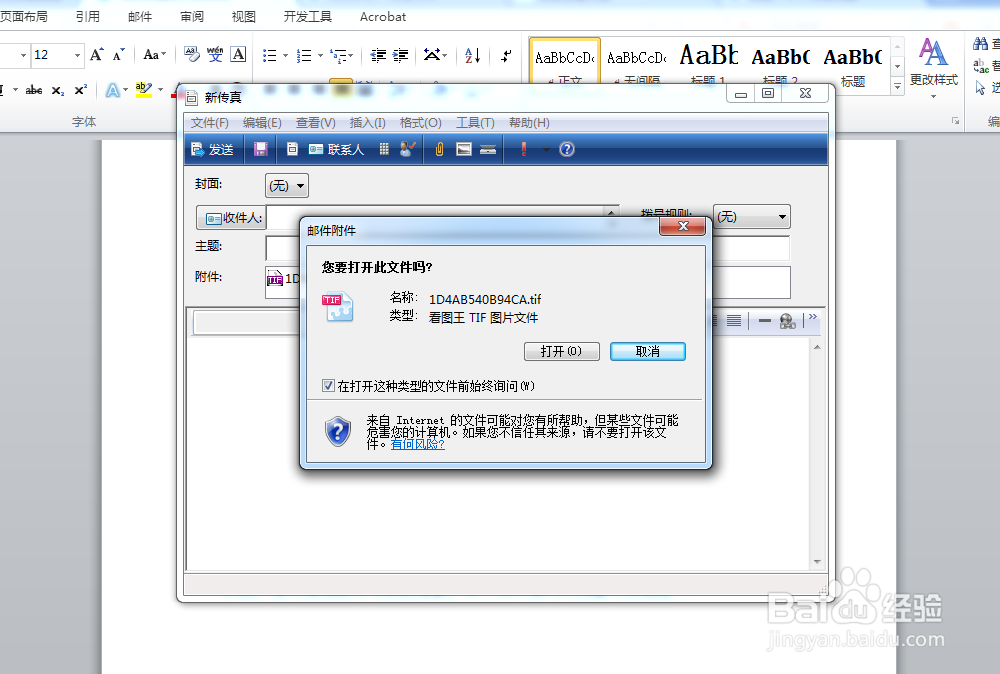
4、打开“邮件附件”对话框,提示用户打开tif文件是否总是询问。单击“打开”按钮,
word中将文档保存为TIFF图片的步骤

5、在打开的“Windows照片查看器”窗口中单击“文件”菜单,并选择“制作副本”命令;

word中将文档保存为TIFF图片的步骤

6、在“制作副本”对话框,选择tif文件的保存位置,并在“文件名”编辑框中输入合适的名称,然后单击“保存”按钮完成。

word中将文档保存为TIFF图片的步骤

  • Oringin8.0作直方图
  • 在WORD中如何设置图片不被压缩
  • 如何使用Zotero在Word中插入参考文献
  • Origin怎么画饼状图
  • 粒度分布图数值怎样分析
  • 热门搜索
    诚信友善手抄报 欢庆元旦手抄报 推普手抄报 科学家的故事手抄报 三年级中秋节手抄报 肺炎手抄报 弘扬民族精神手抄报 小学生禁毒手抄报 六一儿童节手抄报简单 获奖手抄报