小米5怎么开启自动备份数据

 时间:2026-02-14 17:21:55

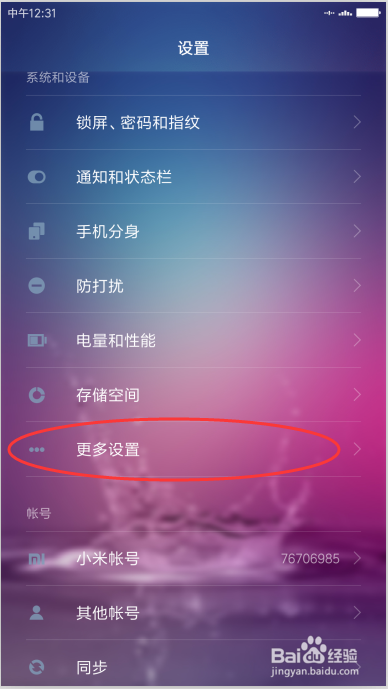
1、首先将手机开机运行,点击屏幕中的“设置”选项。如图所示;

小米5怎么开启自动备份数据

2、在打开的设置选项窗口,点击“更多设置”选项。如图所示;

小米5怎么开启自动备份数据

3、在更多设置选项窗口,找到“备份和重置”选项并点击它。如图所示;

小米5怎么开启自动备份数据

4、打开备份和重置之后,可看自动备份默认的是“已关闭”选项,点击自动备份选项。如图所示;

小米5怎么开启自动备份数据

5、在打开的备份窗口,将开启自动备份的开关给打开。如图所示;

小米5怎么开启自动备份数据

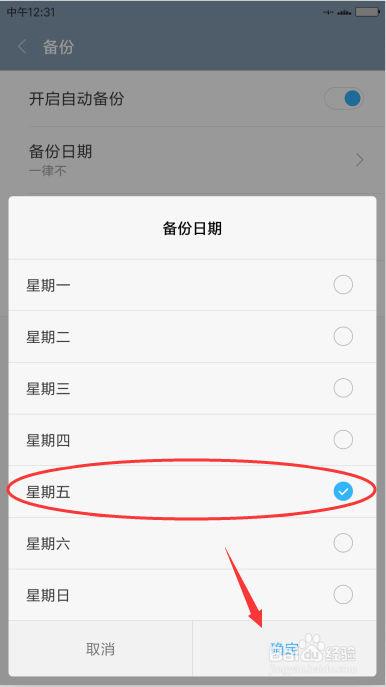
6、点击备份日期,在再备份日期选项框中选择备份日期,再点击“确定”按钮。如图所示;
小米5怎么开启自动备份数据

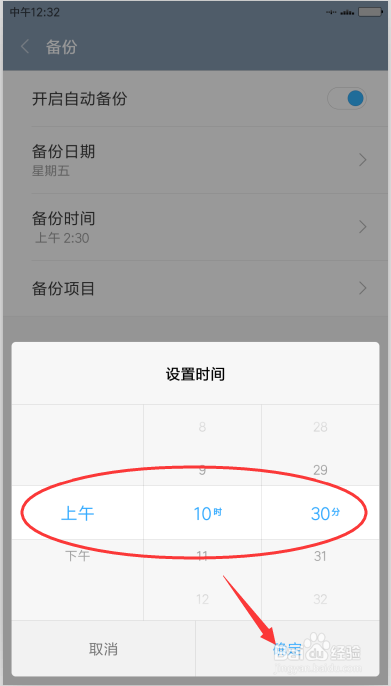
7、点击备份时间,在设置时间对话框中选择备份时间,再点击“确定”按钮。如图所示;
小米5怎么开启自动备份数据

8、点击备份项目,在新建备份对话框中,可选择所有应用或者指定应用。如图所示;

小米5怎么开启自动备份数据

9、点击指定应用,在指定应用窗口,选择要备份的应用,再点击“确定”按钮即可。如图所示;

小米5怎么开启自动备份数据

  • 瞭看万兆交换机芯片组成
  • 叫我大掌柜游戏如何在客栈内兑换商铺图纸
  • 怎么查看WINDOWS开机时间
  • 奇门之上中神魂升级流程
  • WP博客文章阅读量统计插件:WP-PostViewsPlus
  • 热门搜索
    战争与和平手抄报 二年级手抄报图片 喜迎国庆手抄报 手抄报8k版面设计图 快乐读书手抄报图片 数学手抄报的资料 关于读书节的手抄报 校园文明礼仪手抄报 我爱读书手抄报大全 手抄报安全