小丸工具箱对付多音轨的处理方式

 时间:2026-02-14 19:13:20

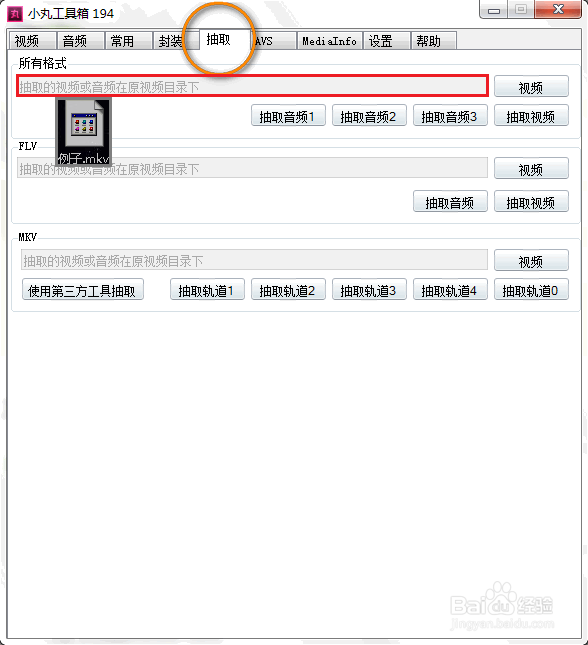
1、1.点击橙色圈, 进入抽取菜单.

2.将视频文件拖入红色框中.

3.抽取其中所有的音频和视频轨道
小丸工具箱对付多音轨的处理方式

2、听一遍, 把这些音轨挑出需要的, 可以多选, 比如出现背景音乐和配音分开的情况.

在接下来的压制(成别的视频格式)中, 小丸工具箱会把这些音频文件合并为一个.

小丸工具箱对付多音轨的处理方式

3、将视频和选好的音频轨道再次封装.

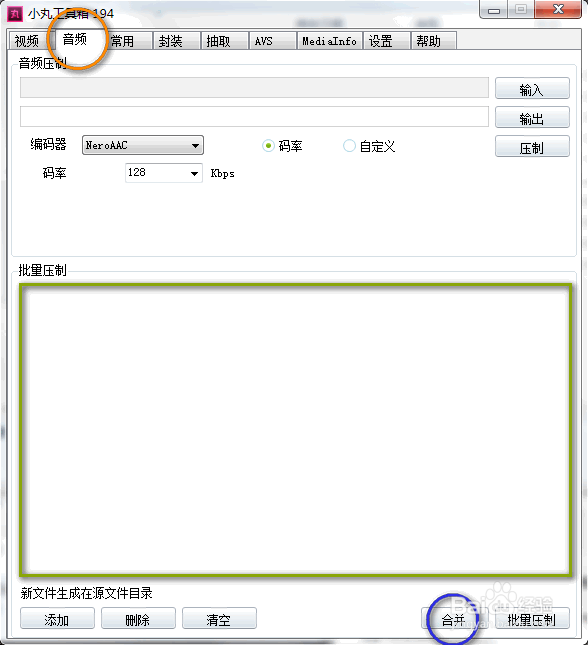
1.点击橙色圈, 进入音频处理菜单

2.将需要的音轨全部拖进茶绿色框中, 点击蓝色圈, 将音轨合为一条.
小丸工具箱对付多音轨的处理方式

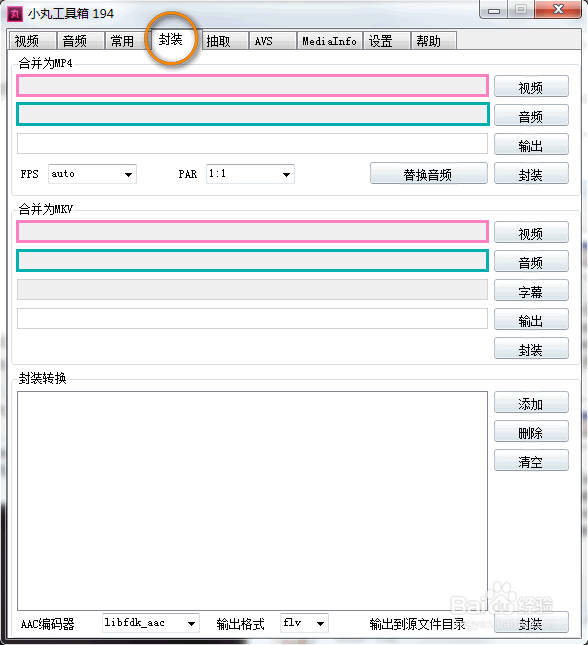
1、音轨合并好后, 点击橙色圈, 进入封装菜单. 

2.根据对视频格式的需求, 将视频拖入粉色框, 音频拖入水绿色框

3.点击旁边的封装, 视频就准备好压制啦~
小丸工具箱对付多音轨的处理方式

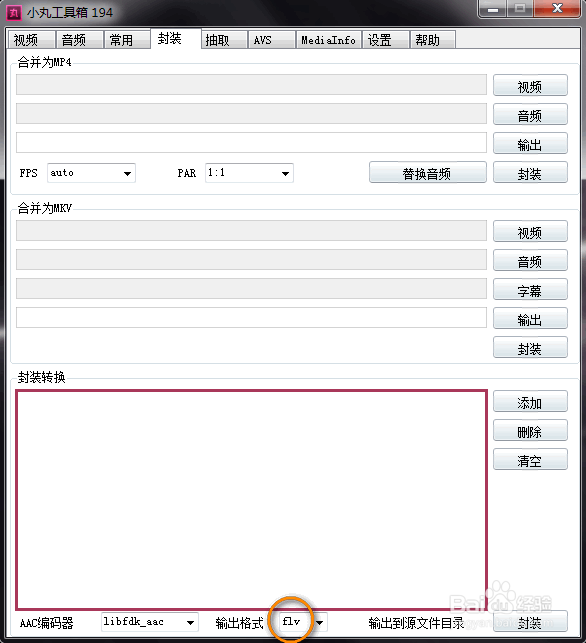
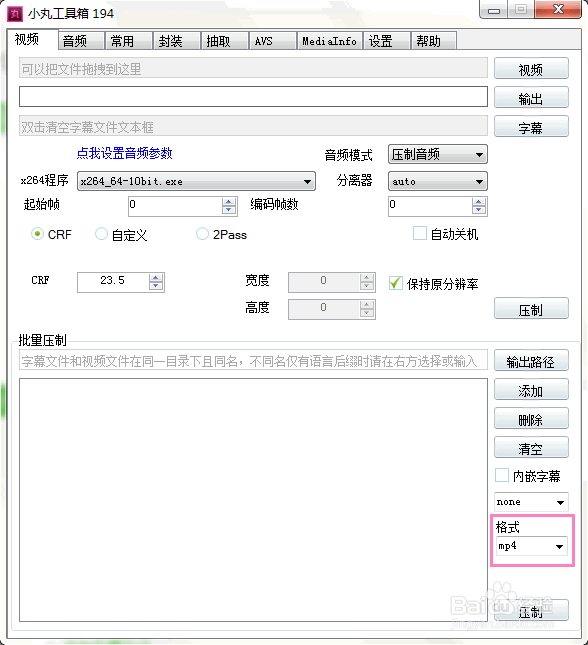
2、另外, 就算封装错了也没关系, 因为在主菜单还有压制后封装的功能~

或者直接在封装转换栏更改格式即可(图2)!
小丸工具箱对付多音轨的处理方式

小丸工具箱对付多音轨的处理方式

  • pr视频剪辑如何添加蒙尘与划痕效果
  • pr序列如何添加标记?premiere怎么添加序列标记
  • PR如何在链接媒体中对齐时间码
  • premiere 实例 色度键抠像
  • 赛尔号精灵异次元 天马全新皮肤怎么获得?
  • 热门搜索
    理想的手抄报 关于祖国风光的手抄报 红军长征手抄报 安全健康快乐手抄报 家乡手抄报 大学生手抄报 防火防电手抄报 创卫手抄报资料 关于孝的手抄报内容 二年级的手抄报