Excel2017 利用定位条件隔行插入行

 时间:2026-02-13 17:00:15

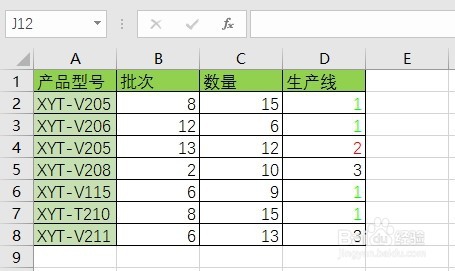
1、如下图的元数据,我们想在每一行的下方插入空白行怎么办呢?我们有一期经验是一种方法,今天我们来看另外一种,想看第一种的话点击下面的链接。
Excel2017 利用定位条件隔行插入行

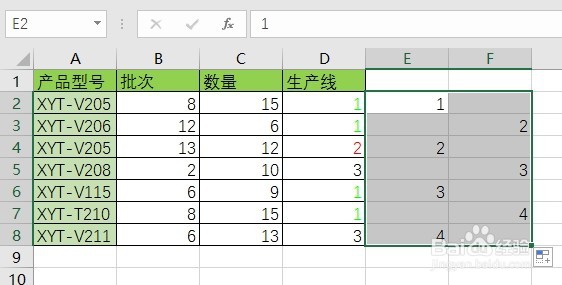
2、制作辅助列。在表格右边两列制作辅助列,参考下面的图片1,输入数据后,框选两列数据,将鼠标放在右下角的黑色方块上,双击鼠标,得到填充的等差序列,参考下面图片2。

Excel2017 利用定位条件隔行插入行

Excel2017 利用定位条件隔行插入行

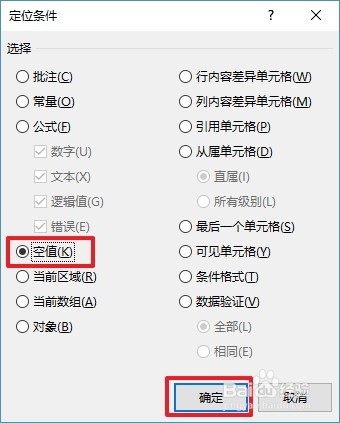
3、选择刚刚制作的等差序列的区域,点击F5键,弹出定位对话框,点击左下角的定位条件命令,弹出定位条件对话框选择空值后,点击确定,这样所选区域的空白单元格就被选中了。

Excel2017 利用定位条件隔行插入行

Excel2017 利用定位条件隔行插入行

4、选中空白单元格后,右键单击,弹出快捷菜单选择插入,在插入对话框中选择整行,点击确定按钮,这样就隔行插入行了。

Excel2017 利用定位条件隔行插入行

Excel2017 利用定位条件隔行插入行

Excel2017 利用定位条件隔行插入行

5、删除辅助列,并且处理表格,完成。

Excel2017 利用定位条件隔行插入行

  • Excel2013实用技巧:[31]条件格式的数据条
  • 如何设置excel中的单元格和工作表数据保护
  • excel怎么按照颜色不连续求和
  • Excel表格里Alt键的基本用法
  • 单元格格式没有错误但是依然显示公式而非结果
  • 热门搜索
    科学小知识手抄报 夏洛的网手抄报 一年级安全手抄报 小学心理健康手抄报 关于孝道的手抄报 英语手抄报内容笑话 备战期中手抄报内容 关于感恩的手抄报内容 欢度国庆手抄报内容 电子手抄报背景