solidworks如何使用装配功能

 时间:2026-02-14 08:59:14

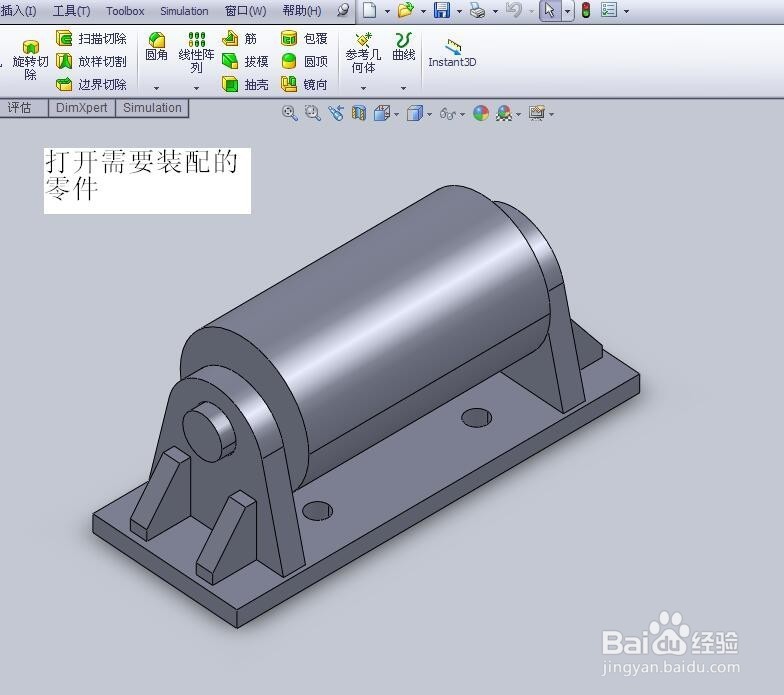
1、第一步,打开你需要进行装配的零件。

solidworks如何使用装配功能

2、第二步,选择新建,然后选择装配体制作零件。点击确定。弹出新建装配体对话框,选择确定。

solidworks如何使用装配功能

solidworks如何使用装配功能

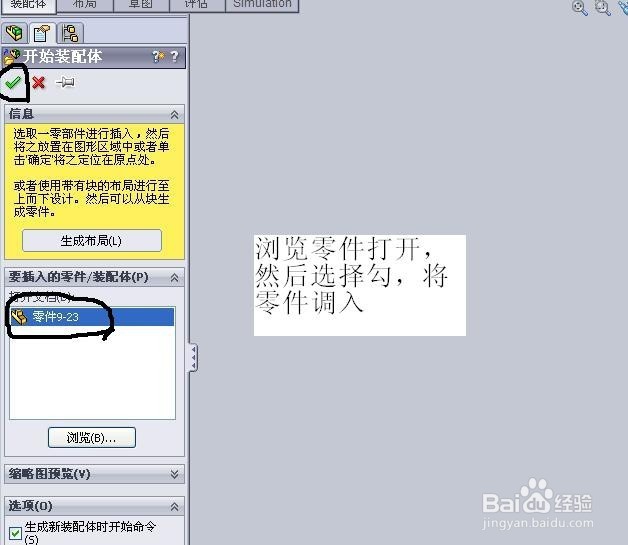
3、第三步,如果你打开着你要装配的零件,则会直接进入到装配体选项栏,浏览零件中能看到你建模的那个文件名。
solidworks如何使用装配功能

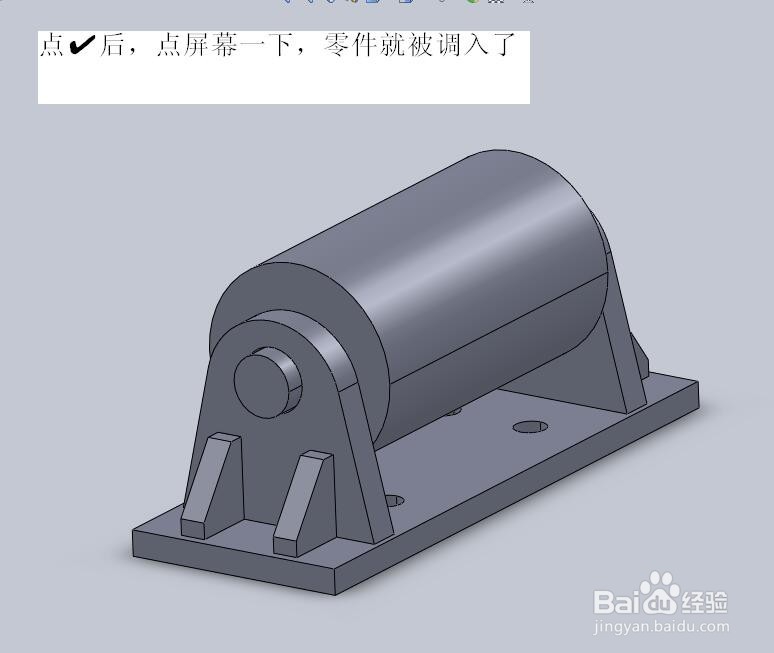
4、第四步,选一下 装配体的零件,选择√,点击屏幕一下,零件就被调入到了solidworks中了。
solidworks如何使用装配功能

5、第五步,点击插入零件,然后选择你要装配的下一个零件,点击屏幕,也就是重复第四步,调入下一个零件。

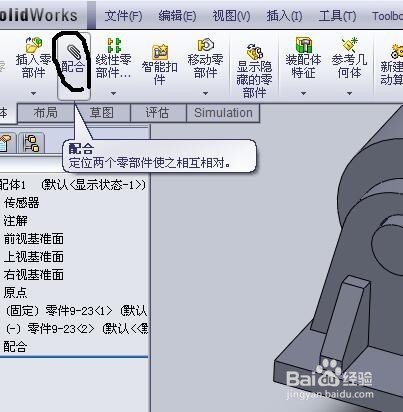
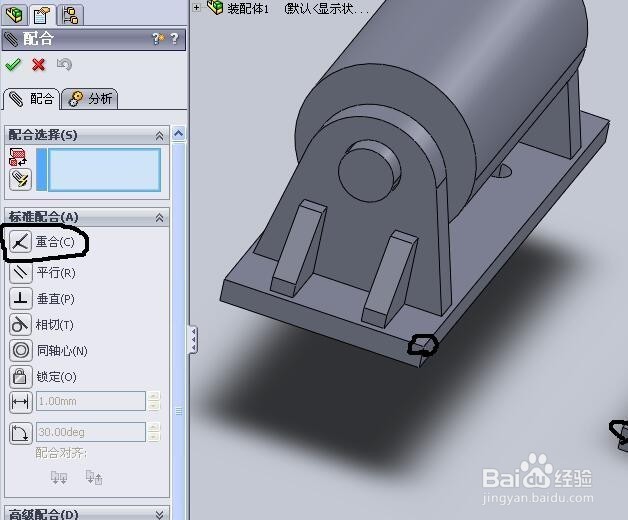
然后选择装配,装配方式选重合,这里就选点对点重合,选中零件对齐的交点,零件自动装配,这就是基本的装配方法。还有平行、定位距离、同心、同轴等等装配方式。看你的需要选中你需要的功能即可。

solidworks如何使用装配功能

solidworks如何使用装配功能

solidworks如何使用装配功能

solidworks如何使用装配功能

solidworks如何使用装配功能

  • SolidWorks怎么测量尺寸
  • SolidWorks怎么修改图纸比例
  • 关于Solidworks工程图不显示的问题
  • SW如何打开零件文件
  • SolidWorks怎么在轴上创建键槽
  • 热门搜索
    教师节英语手抄报 安全手抄报内容资料 好书伴我成长手抄报 创文手抄报简单又漂亮 关于抗击疫情的手抄报 小学生爱国手抄报 关于少先队的手抄报 2020国庆节手抄报内容 同讲普通话携手进小康手抄报内容 读书手抄报内容大全