virtualbox 如何添加虚拟光驱ISO光驱教程

 时间:2026-02-14 13:35:10

1、方法一:

打开虚拟机然后在主页这里面点击设置。

virtualbox 如何添加虚拟光驱ISO光驱教程

2、在设置左侧列表这里点击存储,接着点击右侧的控制器这里,在它的右侧有个加好,点击一下。

virtualbox 如何添加虚拟光驱ISO光驱教程

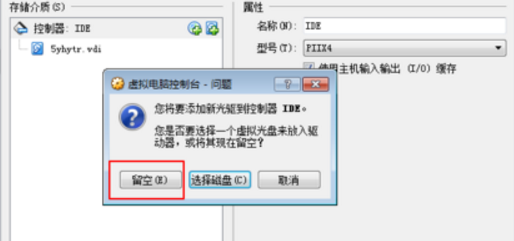
3、接着会有三个选项,这里选取留空,意思是添加一个没有光盘文件的光驱,然后点击这个没有盘片的光驱,接着点击右侧的光盘符号选择光盘文件即可。
virtualbox 如何添加虚拟光驱ISO光驱教程

virtualbox 如何添加虚拟光驱ISO光驱教程

4、方法二:

同样的点击控制器这里,点击图标添加选择磁盘,接着会打开计算机的管理器,然后选取镜像文件后点击打开就可以了,这样就会将光盘文件添加到虚拟机内。跟上面不同的是上面不是直接添加一个光盘文件,而是添加一个空白的光驱。

virtualbox 如何添加虚拟光驱ISO光驱教程

virtualbox 如何添加虚拟光驱ISO光驱教程

virtualbox 如何添加虚拟光驱ISO光驱教程

5、删除虚拟光驱:

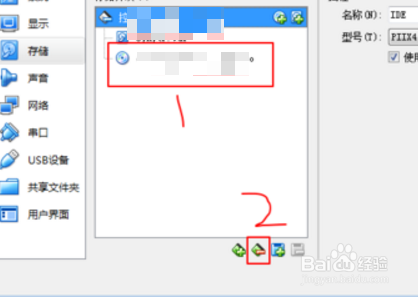
第一步要先点击虚拟光驱,然后点击底部的减号,然后点击ok。
virtualbox 如何添加虚拟光驱ISO光驱教程

6、设置启动顺序:

如果上面的光盘文件是系统盘,那么选取后会自动启动里面的系统的,所以首要点击设置后,点击系统,在启动顺序这里把光驱前面的勾去掉,点击ok,接着启动虚拟机后方可在正常的系统里面使用这个光驱。

virtualbox 如何添加虚拟光驱ISO光驱教程

virtualbox 如何添加虚拟光驱ISO光驱教程

  • 怎样使用TOAD导入dmp数据库
  • 如何使用SQL Developer复制表
  • Windows 10操作系统设置审核账户登录事件
  • Win8系统怎么允许远程访问
  • windows2003新硬盘怎么分区 win2003怎么分区
  • 热门搜索
    戏曲大舞台手抄报 禁止吸烟手抄报 中学生英语手抄报 圣诞手抄报 感恩母亲的手抄报图片 新学期新打算手抄报 安全文明手抄报 珍爱生命预防溺水手抄报图画 法制教育手抄报图片 亲子阅读手抄报