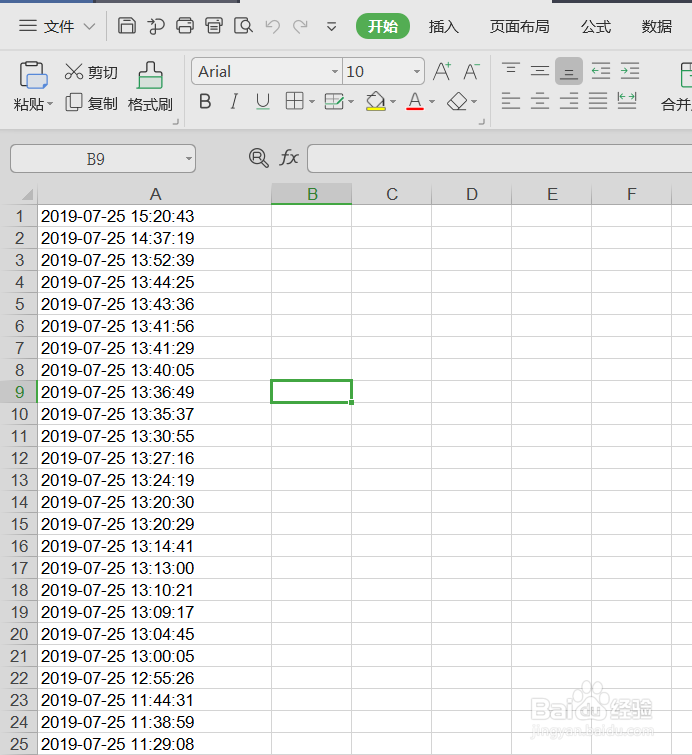
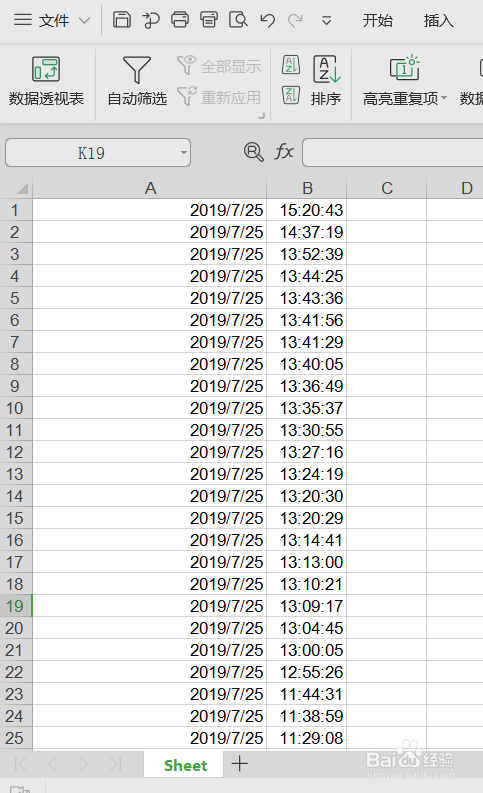
1、打开需要处理的数据,在这里我们以拆分日期和时间为例。
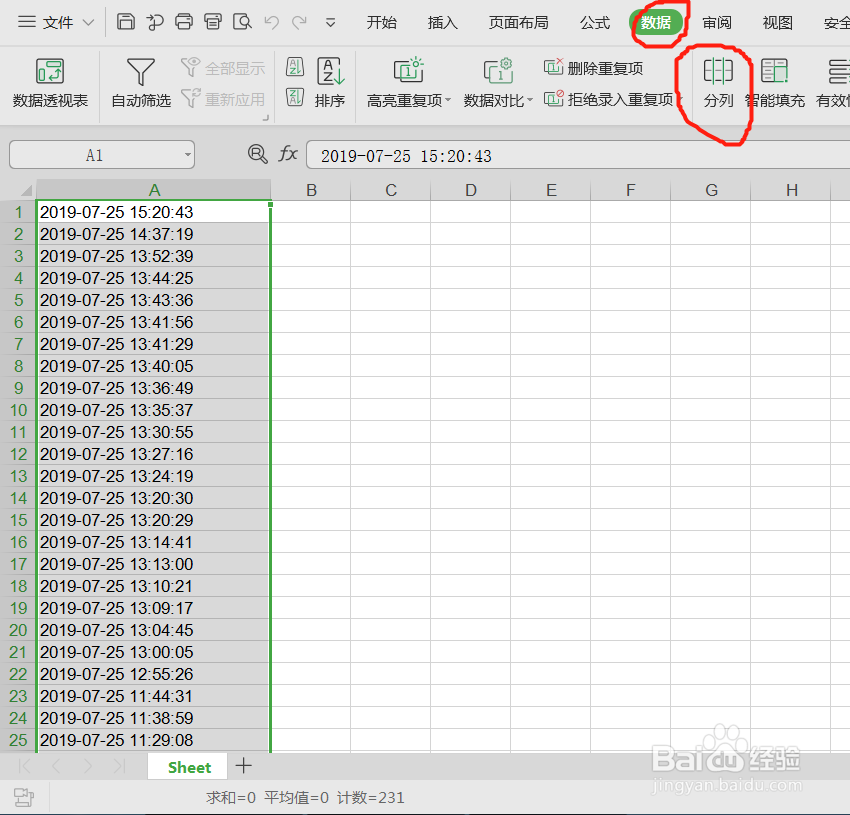
2、点击工具栏的“数据”,选择整列,点击“分列”。
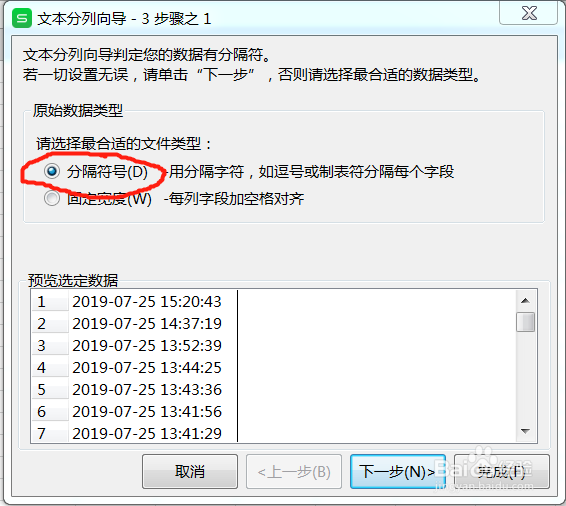
3、日期和时间之间有一个空格,可以以这个空格为分隔符。点击“分隔符号”,“下一步“。
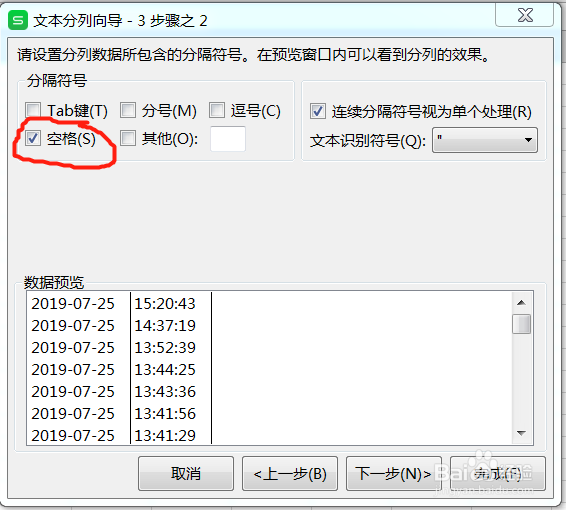
4、弹出的对话框选择”空格“,”下一步“,”完成“。
5、拆分后的时间默认覆盖填充右边第一列。
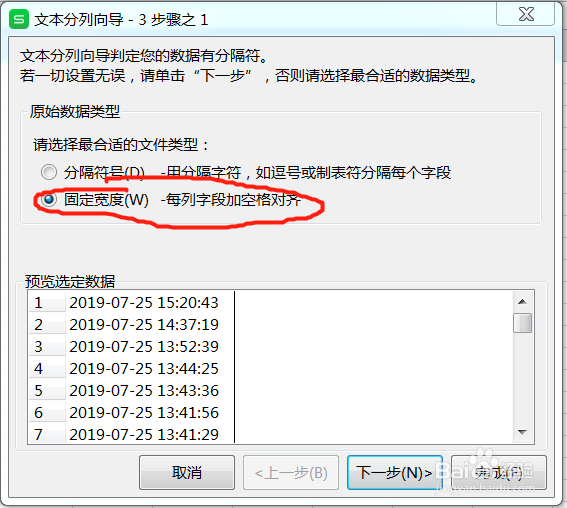
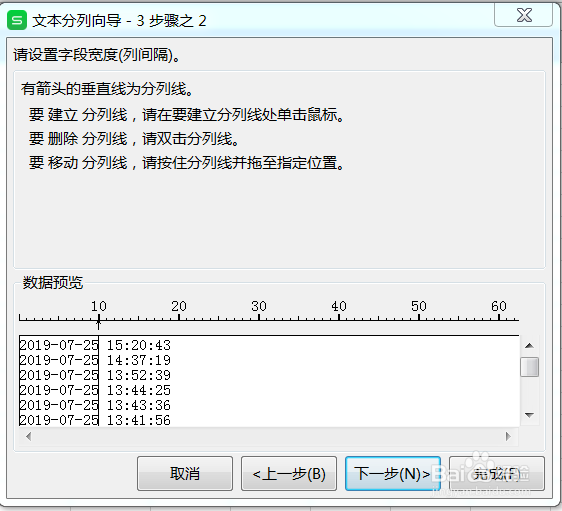
6、如果拆分的内容位置对齐,也可以选择”固定宽度“拆分。
时间:2026-04-24 19:19:56
1、打开需要处理的数据,在这里我们以拆分日期和时间为例。
2、点击工具栏的“数据”,选择整列,点击“分列”。
3、日期和时间之间有一个空格,可以以这个空格为分隔符。点击“分隔符号”,“下一步“。
4、弹出的对话框选择”空格“,”下一步“,”完成“。
5、拆分后的时间默认覆盖填充右边第一列。
6、如果拆分的内容位置对齐,也可以选择”固定宽度“拆分。
