win10开机密码如何取消

 时间:2026-02-13 14:59:14

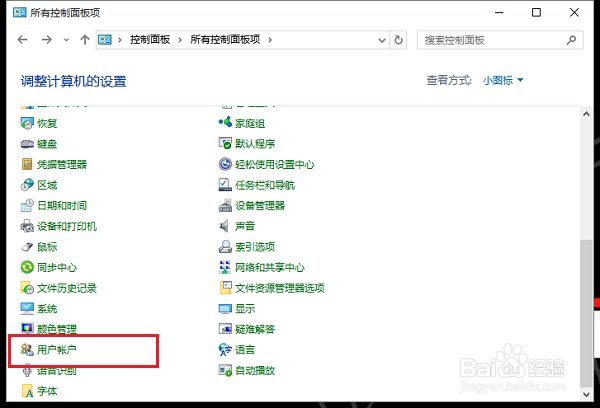
1、第一步打开win10系统的控制面板,以小图标方式显示,点击用户账户,如下图所示:
win10开机密码如何取消

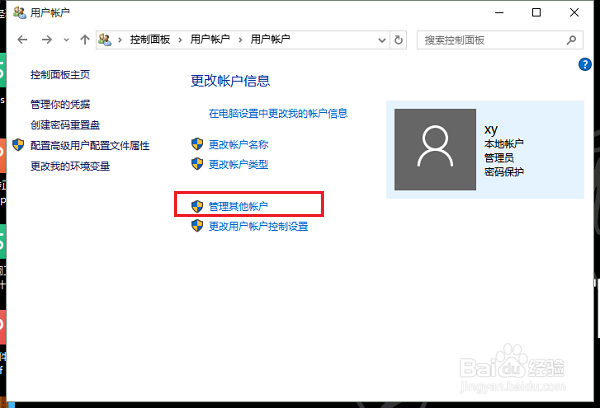
2、第二步进去之后,点击管理其他账户,如下图所示:

win10开机密码如何取消

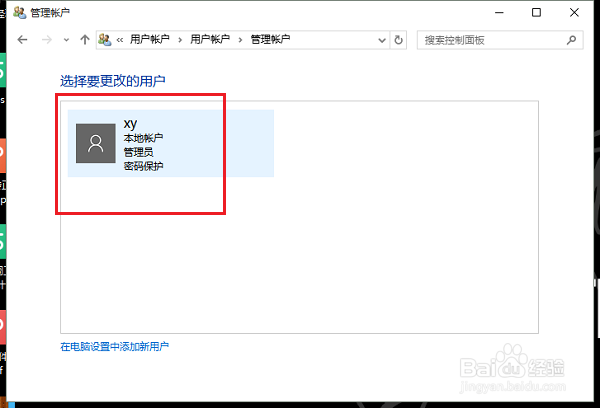
3、第三步进去之后,双击账户进去,如下图所示:

win10开机密码如何取消

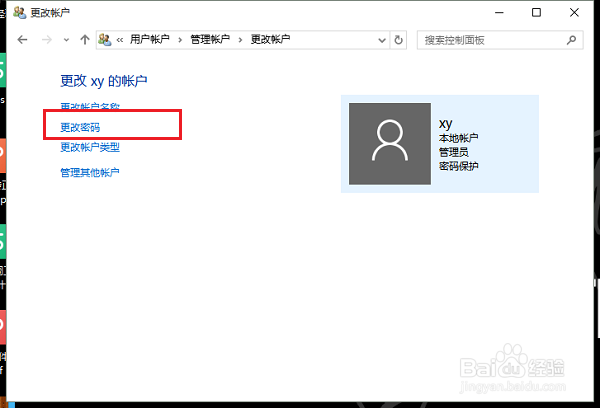
4、第四步进去更改账户界面,点击更改密码,如下图所示:

win10开机密码如何取消

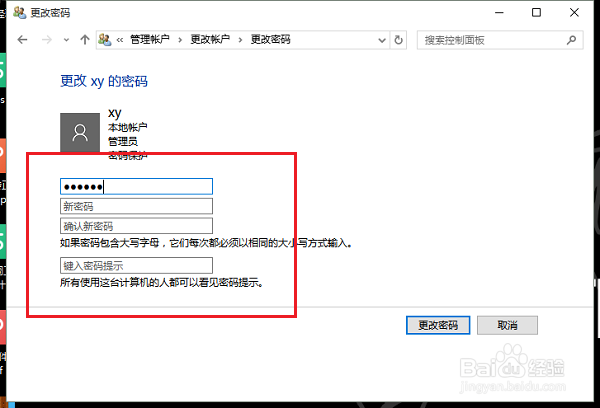
5、第五步我们将更改的密码设置为空,就取消开机密码了,点击更改密码,如下图所示:
win10开机密码如何取消

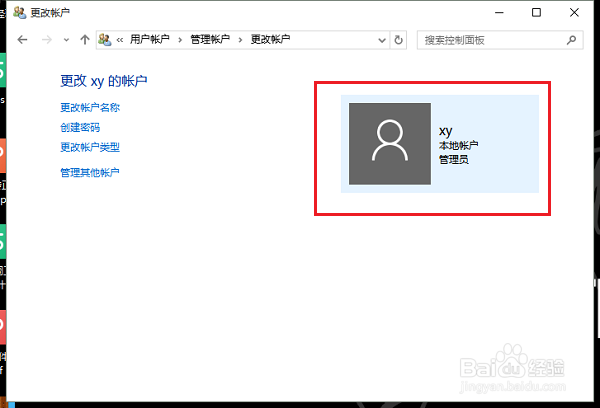
6、第六步可以看到已经成功取消开机密码了,用户账户没有密码保护了,如下图所示:
win10开机密码如何取消

1、1.打开win10系统控制面板,点击用户账户

2.进去之后,点击管理其他账户,双击账户进去

3.进去更改账户界面,点击更改密码

4.更改密码设置密码为空,就成功取消开机密码了

  • win10怎么显示我的电脑图标
  • 不解压缩ios系统,使用U盘安装系统
  • 教授你怎么在pe中为U盘分区
  • 怎么在Win10通过注册表更改菜单显示延迟时间
  • 保留WIN7再安装WIN10组成双系统
  • 热门搜索
    儿童手抄报图片大全 牙齿手抄报 感恩母亲节手抄报 普通话手抄报20字 关于圣诞节的英语手抄报 英语手抄报的内容 古诗文手抄报 防地震手抄报 小学生重阳节手抄报 英语手抄报资料