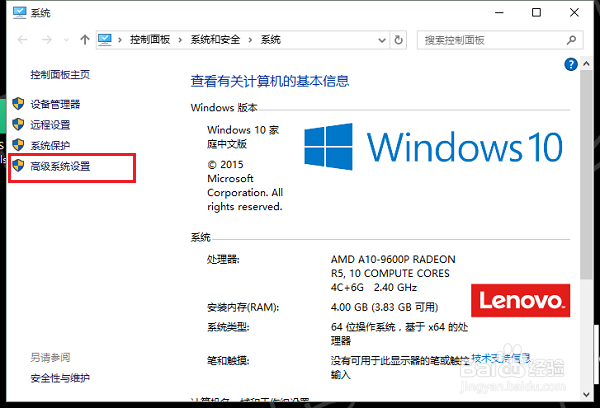
1、第一步打开win10系统,在桌面上鼠标右键此电脑,选择属性,点击高级系统设置,如下图所示:
2、第二步进去之后,点击环境变量,如下图所示:

3、第三步进去环境变量界面,点击新建,如下图所示:

4、第四步新建环境变量JAVA_HOME,值是jdk的安装路径,如下图所示:
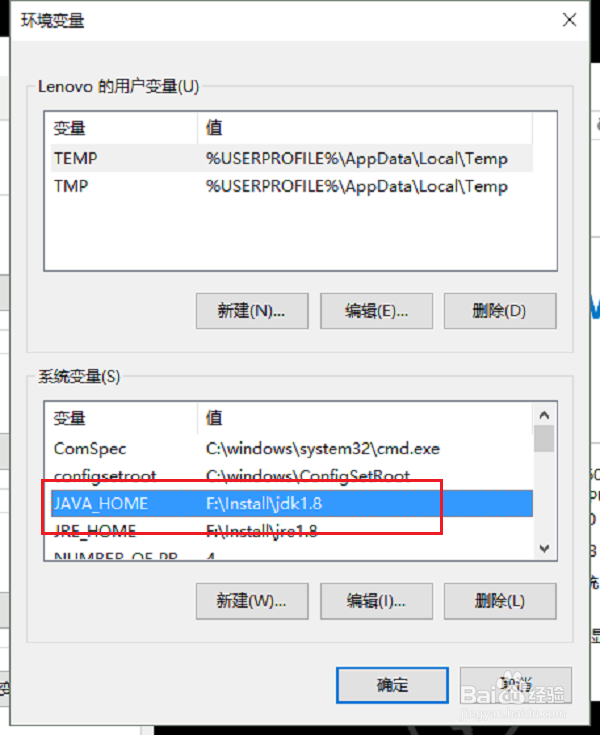
5、第五步新建环境变量CLASSPATH,值是“.;%JAVA_HOME%\lib\dt.jar;%JAVA_HOME%\lib\tools.jar;”,如下图所示:

6、第六步找到path变量,增加“%JAVA_HOME%\bin;%JAVA_HOME%\jre\bin”,如下图所示:

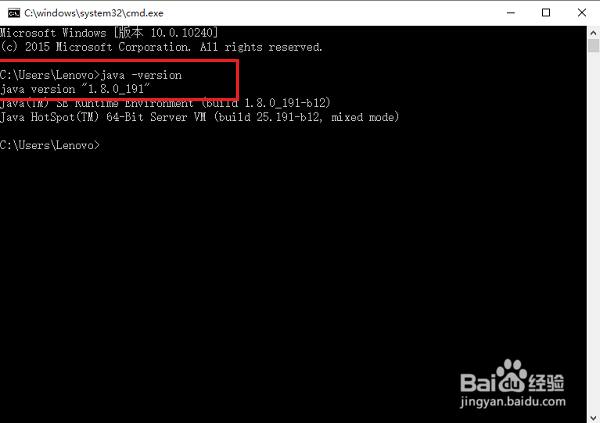
7、第七步连续点击确定保存之后,打开命令提示符,输入“java -version”,按回车键之后,出现jdk的版本,代表jdk环境变量配置成功,如下图所示:
1、1.点击高级系统设置,选择环境变量
2.进去环境变量之后,点击新建,新建JAVA_HOME变量,值是jdk的安装路径
3.新建CLASSPATH变量,值是“.;%JAVA_HOME%\lib\dt.jar;%JAVA_HOME%\lib\tools.jar;”
4.打开path变量,添加“%JAVA_HOME%\bin;%JAVA_HOME%\jre\bin”
5.打开命令提示符,输入java -version,出现jdk的版本,代表jdk环境变量配置成功
