1、打开电脑下载美图秀秀,双击运行。

2、点击右上方“打开”如图所示。

3、选择需要转换的PSD文件,举例“图片1”,因为我电脑中已安装PS所以显示如图,点击“打开”。

4、此时,图片可以正常打开,点击“保存与分享”按钮,如图。

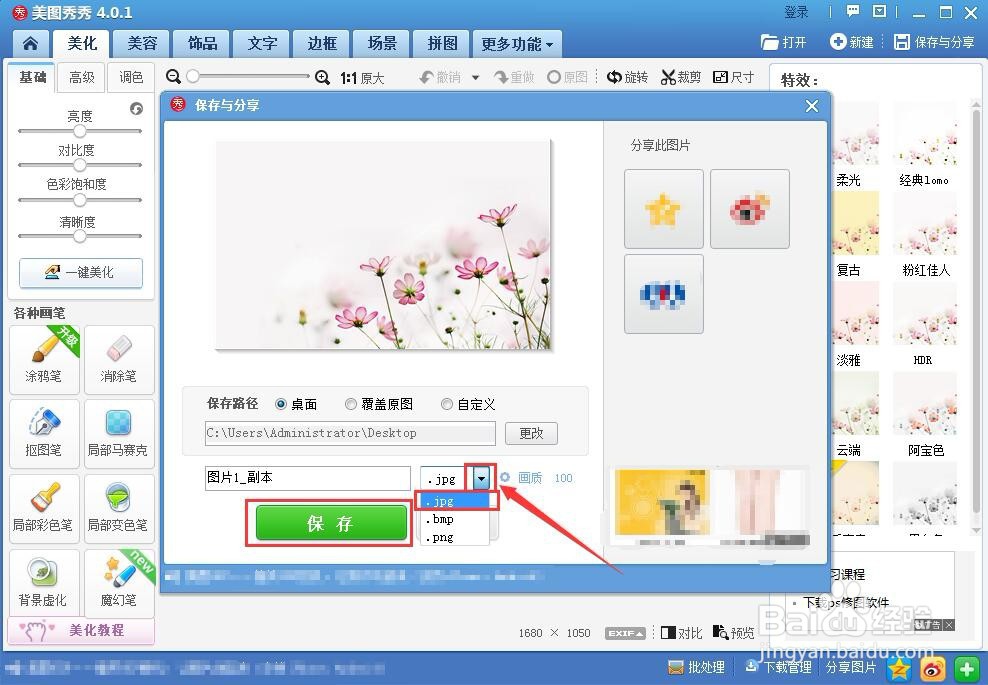
5、在弹窗中,选择格式为“. jpg”点击“保存”。
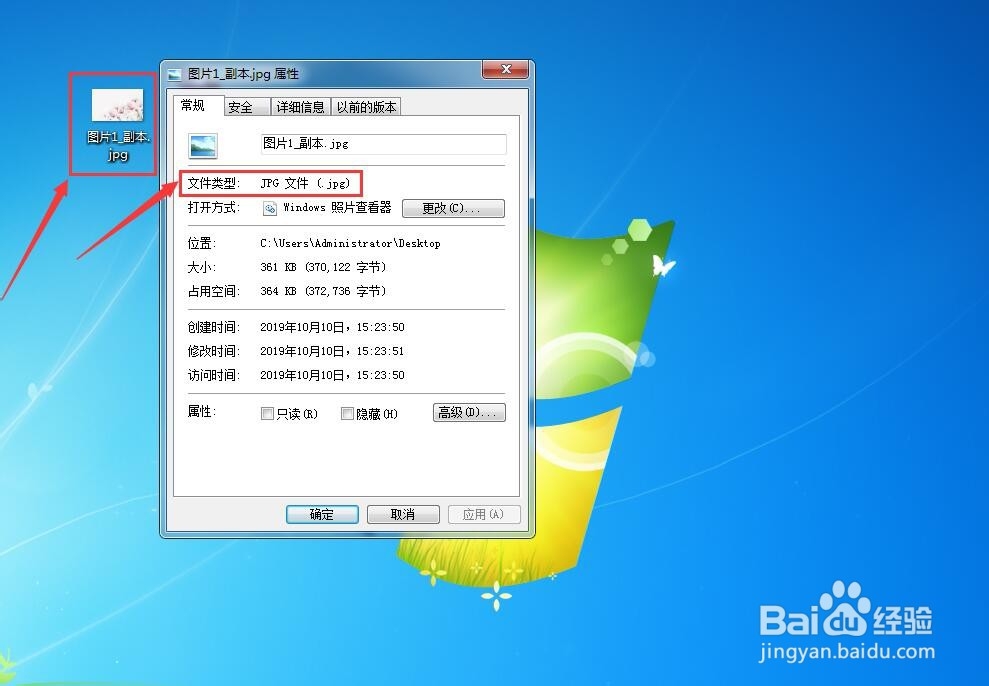
6、这里,我们点击鼠标右键查看文件“属性”,保存后的图片“文件类型”已成功由psd转换为jpg格式,如图。
时间:2026-05-03 15:27:00
1、打开电脑下载美图秀秀,双击运行。
2、点击右上方“打开”如图所示。
3、选择需要转换的PSD文件,举例“图片1”,因为我电脑中已安装PS所以显示如图,点击“打开”。
4、此时,图片可以正常打开,点击“保存与分享”按钮,如图。
5、在弹窗中,选择格式为“. jpg”点击“保存”。
6、这里,我们点击鼠标右键查看文件“属性”,保存后的图片“文件类型”已成功由psd转换为jpg格式,如图。
