Excel中如何设置,输入密码后才能编辑

 时间:2026-02-14 00:10:20

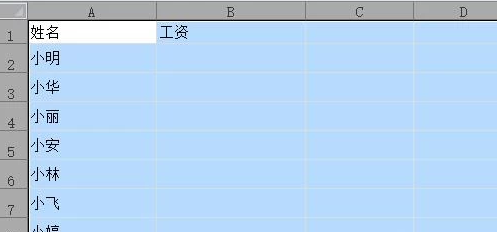
1、首先,我们打开需要处理的表格,如图

Excel中如何设置,输入密码后才能编辑

2、按快捷键Ctrl+A,全选表格

Excel中如何设置,输入密码后才能编辑

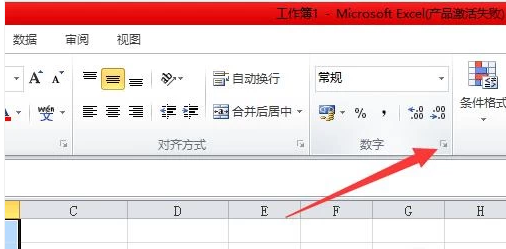
3、点击数字右边的小三角形

Excel中如何设置,输入密码后才能编辑

4、在弹出的对话框中选择“保护”,可以看到“锁定”前面的方框是打了勾的,我们将它取消掉

Excel中如何设置,输入密码后才能编辑

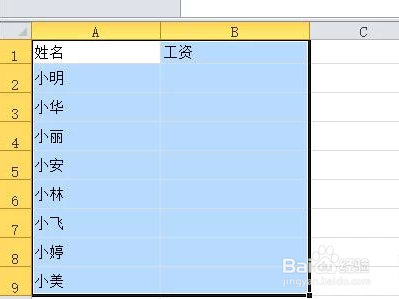
5、选择表格区域

Excel中如何设置,输入密码后才能编辑

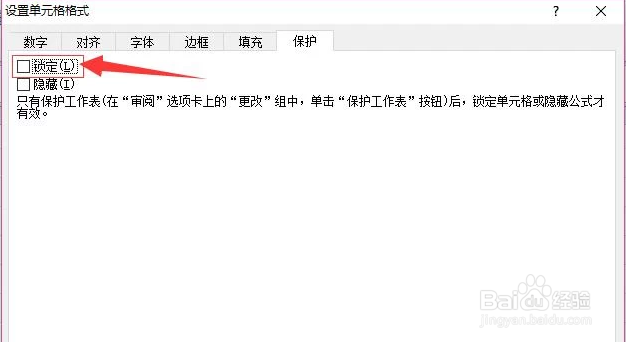
6、重复步骤三,在披板常弹出的对话框中,以看到“锁定”前面的方框是没有勾的,我们鼠标左击,将它打上
Excel中如何设置,输入密码后才能编辑

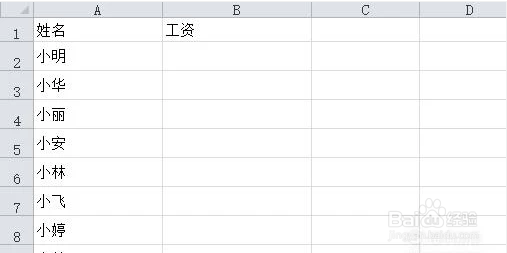
7、选中工资一列

Excel中如何设置,输入密码后才能编辑

8、点击表格上方的“审阅”,在左击“允许用户编辑”如图所示

Excel中如何设置,输入密码后才能编辑

9、在弹出的对话框中选择新建

Excel中如何设置,输入密码后才能编辑

10、输入标题和密码,点击确定

Excel中如何设置,输入密码后才能编辑

11、之后会再弹出一个对话框,我们选择“权限”再次输入密码

Excel中如何设置,输入密码后才能编辑

12、确定之后就完成了,当你编辑表格时就会弹出如图对话框舍距,番眠需要输入密码后才能输入信息

Excel中如何设置,输入密码后才能编辑

  • 怎么为excel表格设置密码或者设置只读状态?
  • Excel如何设置编辑密码
  • excel锁定单元格禁止编辑教程
  • excel如何设置输入密码才能打开工作簿
  • Excel表格怎么设置单元格锁定密码?
  • 热门搜索
    科学手抄报图片大全 五年级语文手抄报 秋天的手抄报 母亲节手抄报内容 迎新年手抄报 元旦手抄报图片 普通话手抄报简单漂亮 学生手抄报 红十字会手抄报 手抄报边框简笔画