1、首先在百度上搜索VS助手,并下载,一般下载下来会有两个,一个是助手一个是补丁,如下图中所示

2、先点击安装文件进行安装,点开如下图中所示
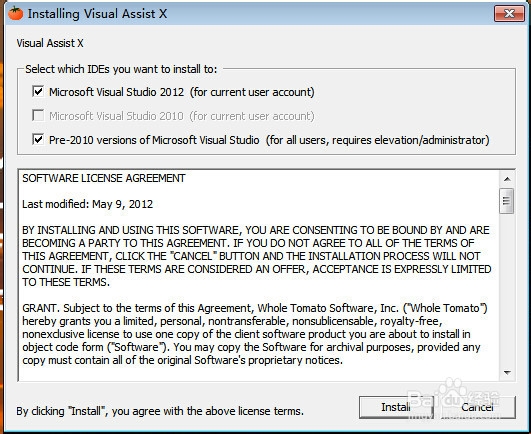
3、点击确定后会出现下面的对话框,先提取文件
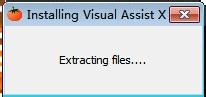
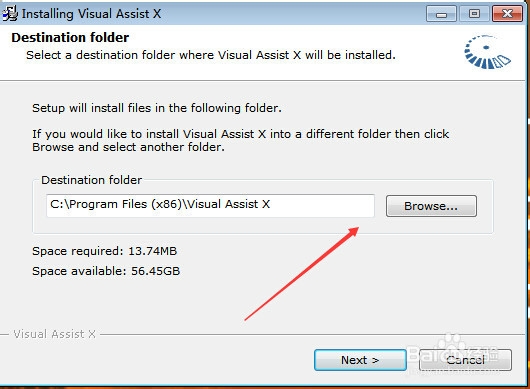
4、文件自动提取完后会出现这个对话框,选择要安装的位置,根据需要自己选择,一般选择VS的安装目录
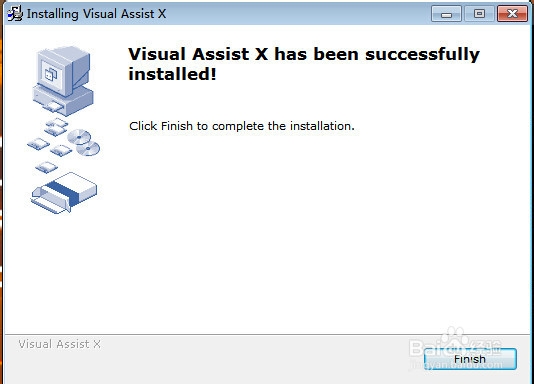
5、然后确定到完成,如下中所示,这样这个插件就完成了
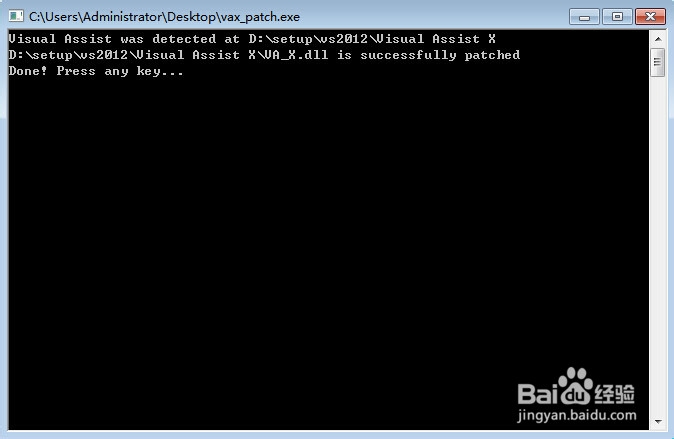
6、接下来将下载下来的补丁放在插件的安装目录下,然后运行,完成后出现下面这个对话框,表示补丁运行完成!打开VS软件你就可以使用这个助手了!
时间:2026-04-24 17:26:23
1、首先在百度上搜索VS助手,并下载,一般下载下来会有两个,一个是助手一个是补丁,如下图中所示
2、先点击安装文件进行安装,点开如下图中所示
3、点击确定后会出现下面的对话框,先提取文件
4、文件自动提取完后会出现这个对话框,选择要安装的位置,根据需要自己选择,一般选择VS的安装目录
5、然后确定到完成,如下中所示,这样这个插件就完成了
6、接下来将下载下来的补丁放在插件的安装目录下,然后运行,完成后出现下面这个对话框,表示补丁运行完成!打开VS软件你就可以使用这个助手了!
