1、打开谷歌浏览器;
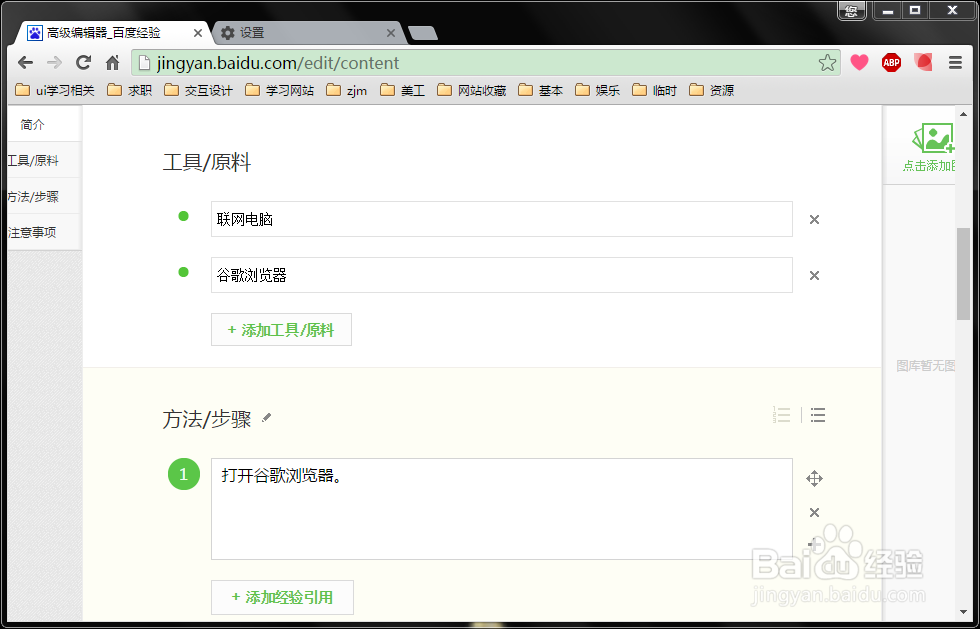
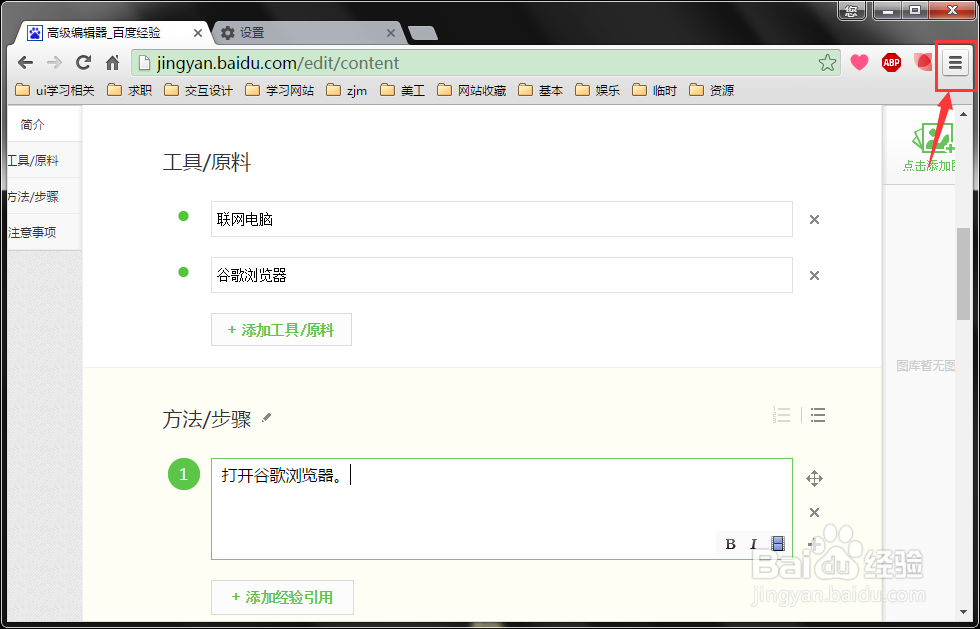
2、点击右上角三条横线的标志;
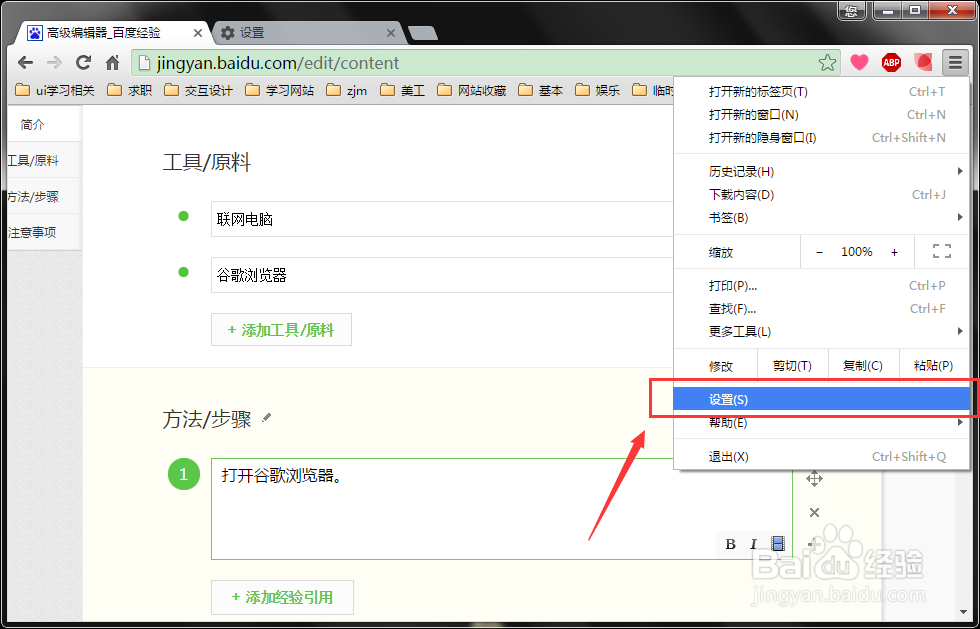
3、点击"设置";
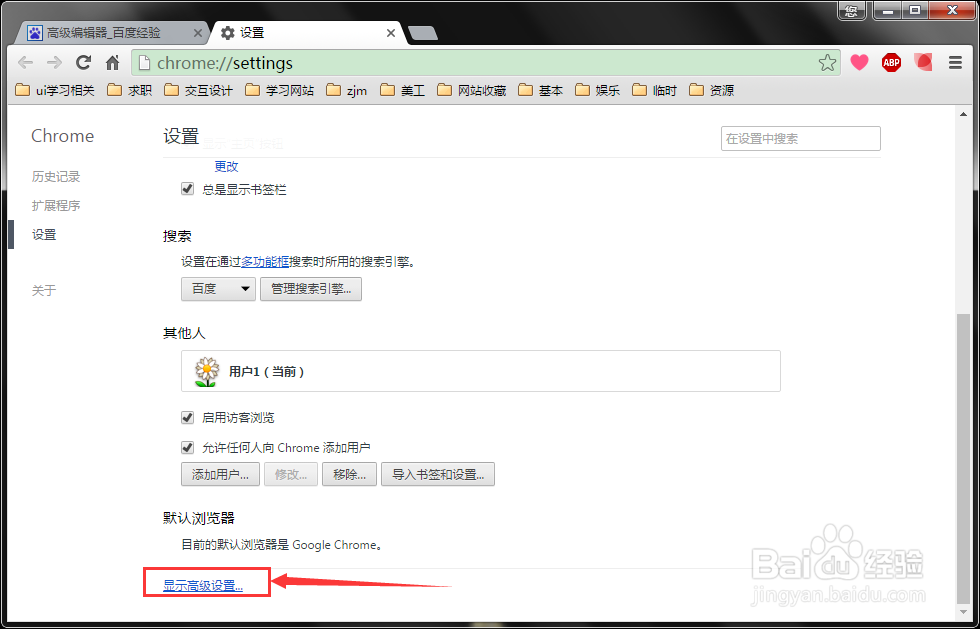
4、往下拉,点击"显示高级设置";
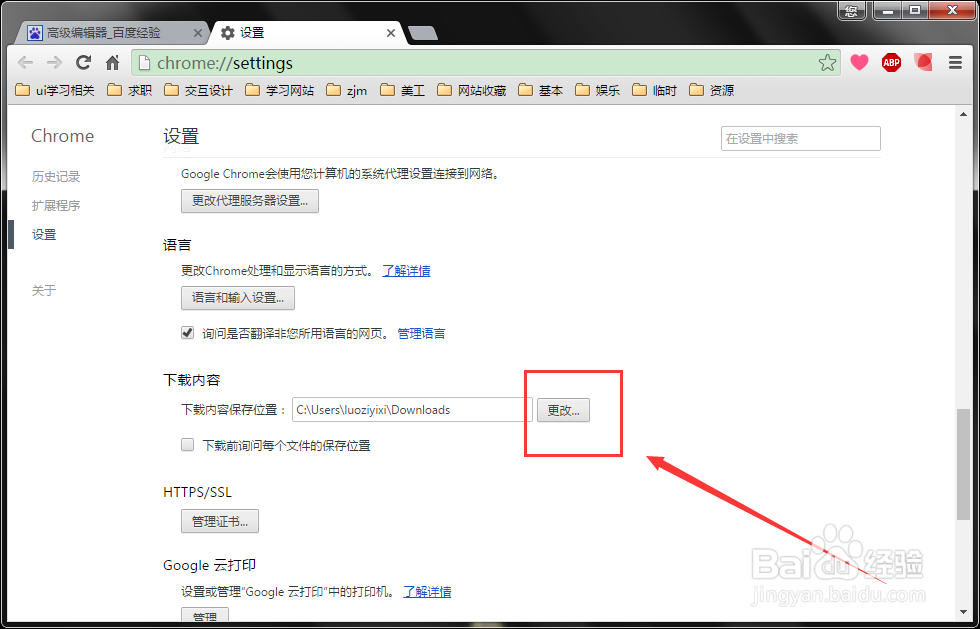
5、找到下载那一项,点击"更改",选择你要保存的默认位置,点击"确定";
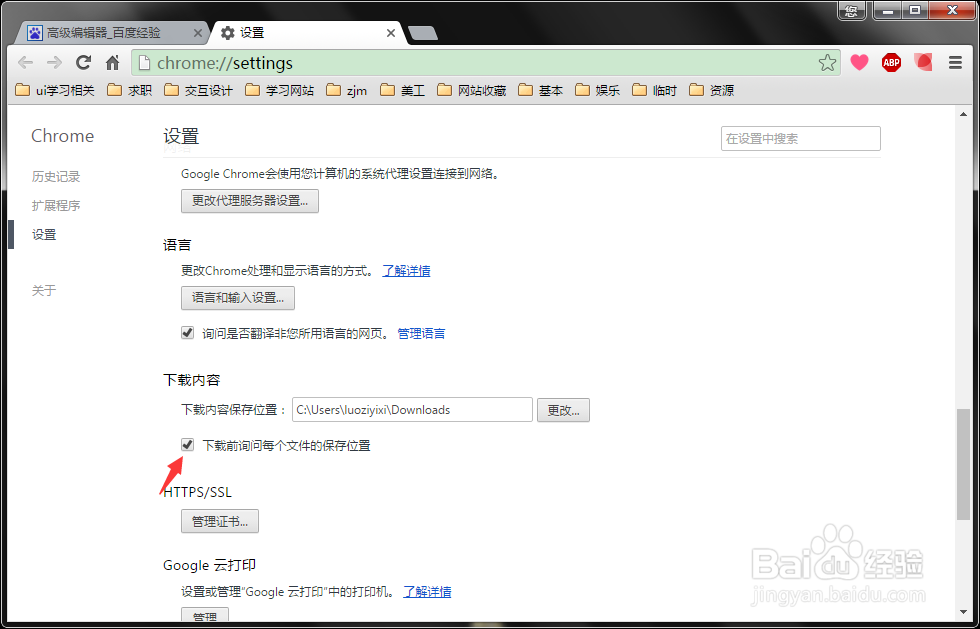
6、也可以选择"下载前询问每个文件的保存位置",这样每下载一个文件都会弹出一个框江冤有鲩询问文件的保存位置。
时间:2024-10-12 03:50:09
1、打开谷歌浏览器;
2、点击右上角三条横线的标志;
3、点击"设置";
4、往下拉,点击"显示高级设置";
5、找到下载那一项,点击"更改",选择你要保存的默认位置,点击"确定";
6、也可以选择"下载前询问每个文件的保存位置",这样每下载一个文件都会弹出一个框江冤有鲩询问文件的保存位置。
