使用CAD如何画垫片图形

 时间:2026-02-14 14:40:54

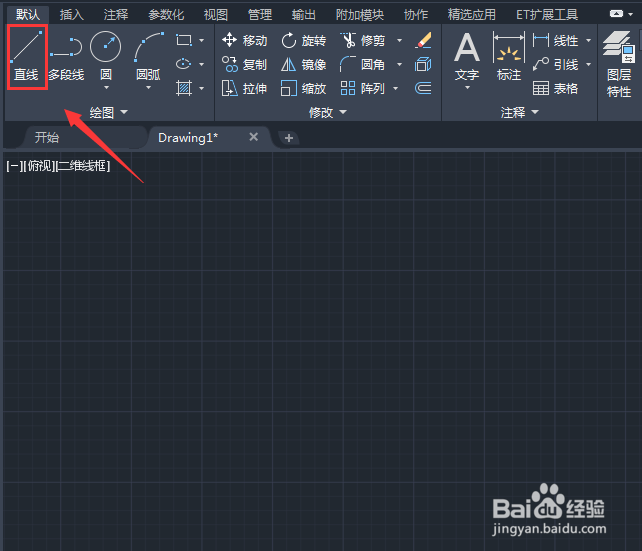
1、打开CAD之后我们在绘图菜单里选直线,如图所示:
使用CAD如何画垫片图形

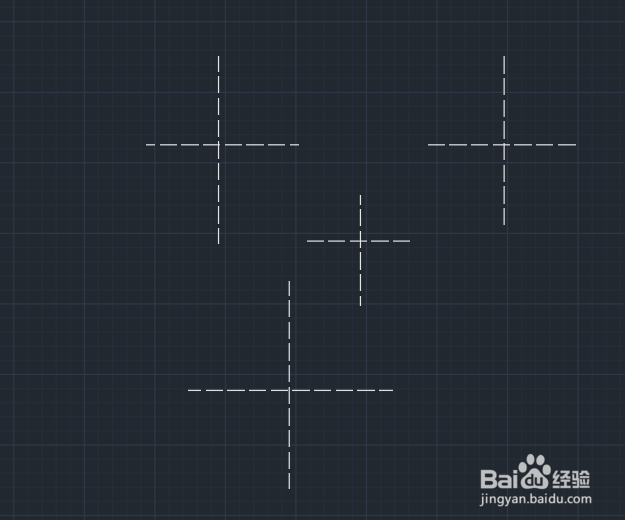
2、选择直线之后,然后设置直线线型为虚线,在我们的绘图区面画出辅助线,如图所示:
使用CAD如何画垫片图形

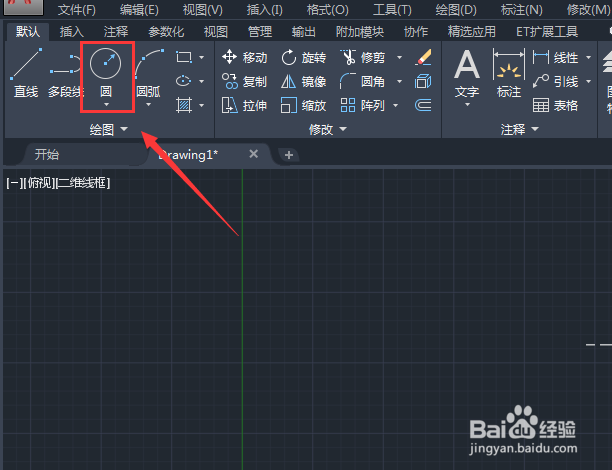
3、画好辅助线之后再在绘图菜单里选圆形选项,如图所示:

使用CAD如何画垫片图形

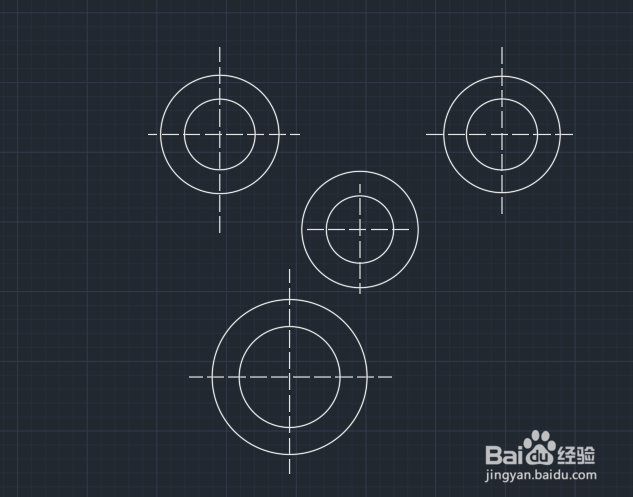
4、选择圆形选项之后,依次以辅助线的交点为圆心画出圆形,如图所示:

使用CAD如何画垫片图形

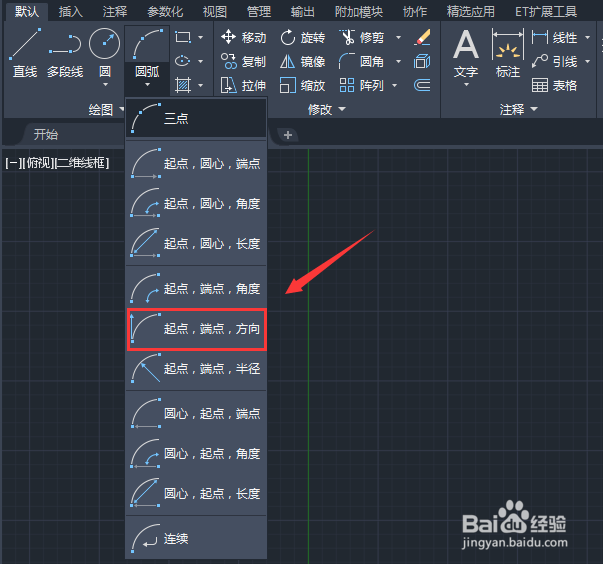
5、画好圆形之后再在绘图菜单里找到圆弧学习,点击该选项在其下拉列表找到起点,端点,方向选项,如图所示:
使用CAD如何画垫片图形

6、选择起点,端点,方向选项依次在我们的图中画出需要圆弧线,如图所示:

使用CAD如何画垫片图形

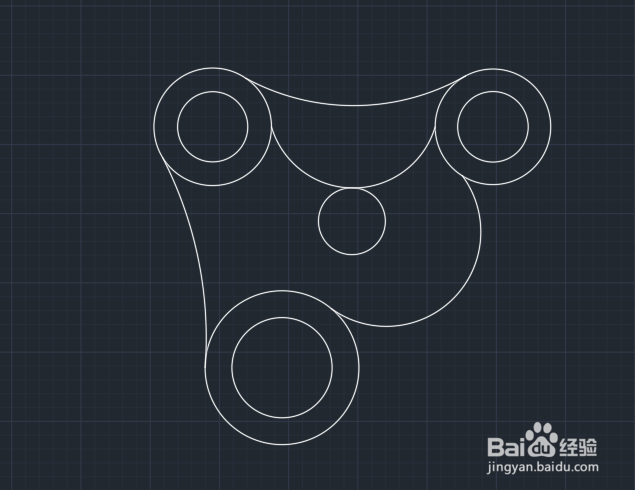
7、画好圆弧线之后,我们再将辅助线进行删除,这样我们的垫片图形就绘制好了,如图所示:
使用CAD如何画垫片图形

  • 机械制图齿轮零件图怎么画
  • 普通六角头螺栓的画法
  • cad粗糙度怎么标注
  • M12x30开槽长圆柱端紧定螺钉标准画法
  • 在机械制图中内螺纹的规定画法怎么画?
  • 热门搜索
    我爱老师手抄报 手抄报a4版面设计图 城南旧事手抄报 小学生新年手抄报 成语故事手抄报图片 传统美德手抄报 我爱红领巾手抄报 反对邪教的手抄报 关于戒烟的手抄报 做文明小学生手抄报