SolidWorks2016基础教学之特征倒圆角

 时间:2026-02-12 23:40:44

1、打开桌面上的SolidWorks2016软件,依次“文件”——“新建”,出现一个如图所示的窗口,这时候选择“零件”,然后点确定。
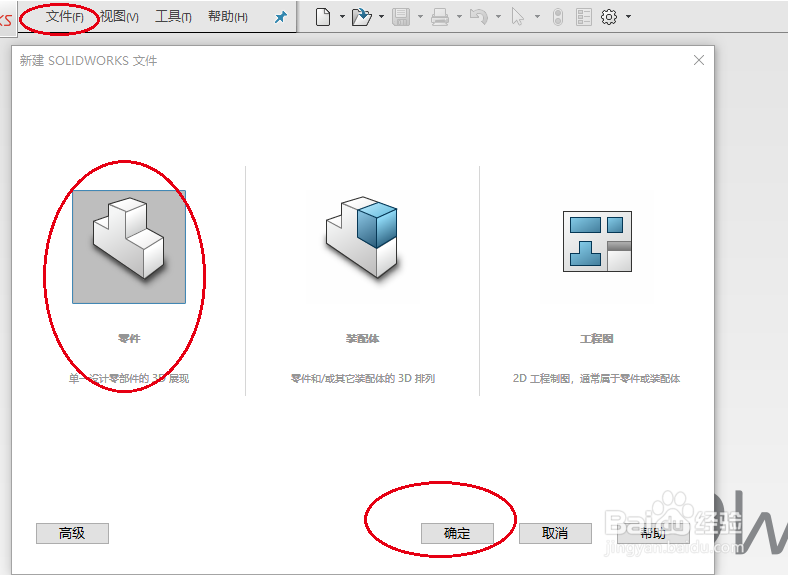
SolidWorks2016基础教学之特征倒圆角

2、进入SolidWorks绘图页面后,这时候选择上视基准面作为草图的绘制平面。

SolidWorks2016基础教学之特征倒圆角

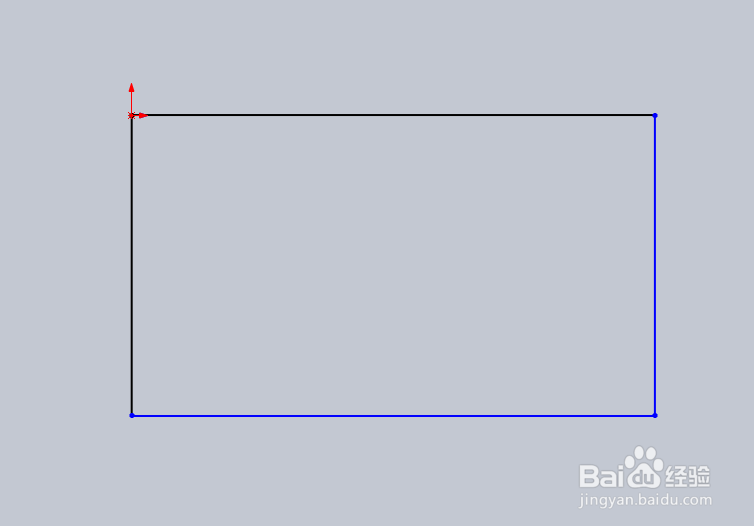
3、利用草图里面的矩形命令,绘制一个如图所示的矩形,边长为100和50.

SolidWorks2016基础教学之特征倒圆角

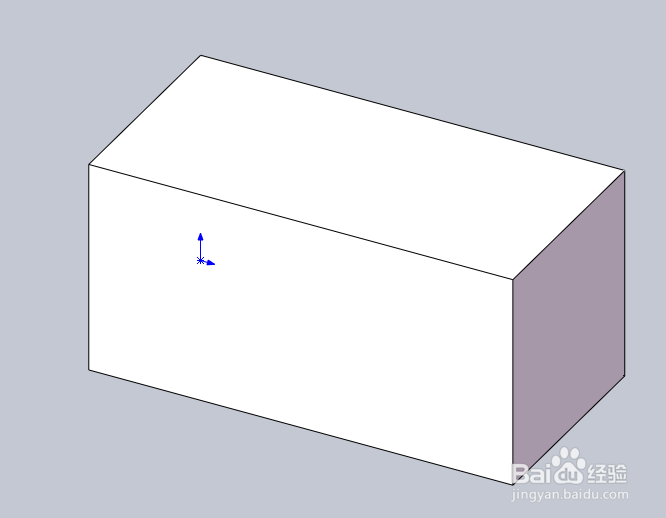
4、利用特征里面的“拉伸凸台/基体”命令,拉伸一个如图所示的凸台。

SolidWorks2016基础教学之特征倒圆角

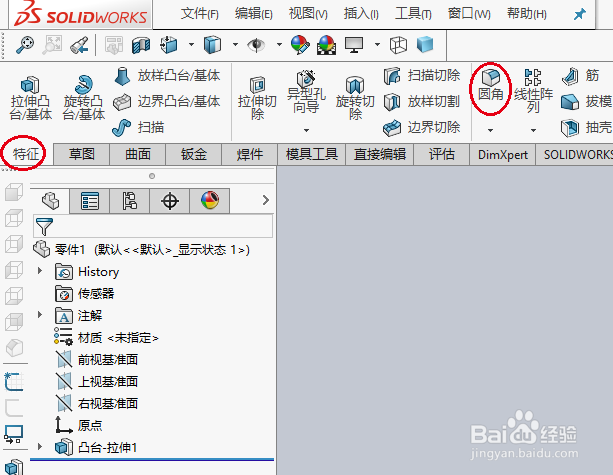
5、在工具栏里面找到“特征”,点开在里面找到“圆角”命令,如图所示。

SolidWorks2016基础教学之特征倒圆角

6、点“圆角”命令,出现一个如图所示的参数填写窗口,选择倒圆角类型、要倒圆角的边线以及倒圆角半径。
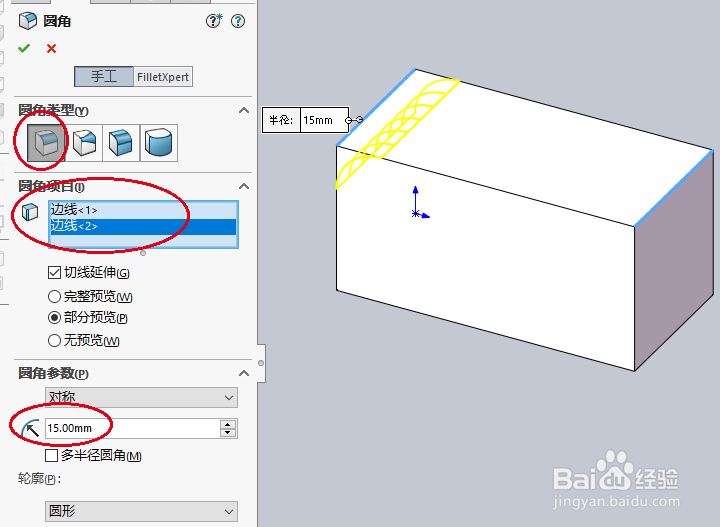
SolidWorks2016基础教学之特征倒圆角

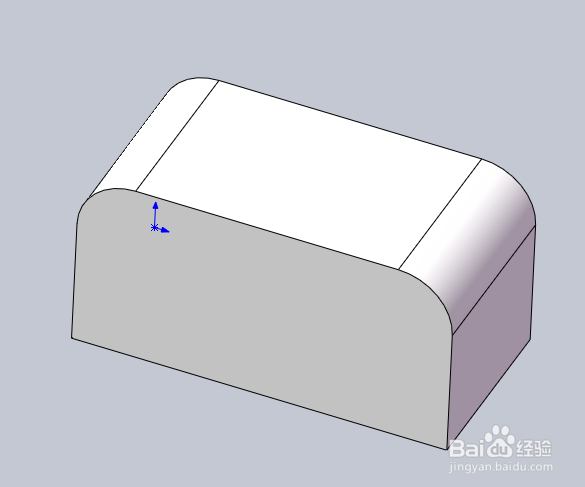
7、参数全部填写好,点确定,这样一个特征倒圆角就绘制好了,效果如图所示。

SolidWorks2016基础教学之特征倒圆角

  • SW如何设置角度距离倒角反转方向
  • Solidworks如何将圆角轮廓设置为曲率连续
  • solidworks草图绘制中倒圆角怎么用
  • SolidWorks汽车车轮建模教程(2)
  • 如何在solidworks平面模型上刻字
  • 热门搜索
    关于水的手抄报 名人名言手抄报 感恩老师的手抄报 卫生与健康手抄报 文明校园手抄报图片 预防病毒手抄报 饮食安全手抄报 春天手抄报图片 端午节手抄报模板 劳动手抄报简单又漂亮