如何在docx文档插入表格

 时间:2026-04-25 03:16:03

1、首先我们新建一个docx文档、在桌面空地点击鼠标右键选择新建选项、然后选择docx文档、建立后如图显示:

如何在docx文档插入表格

2、打开docx文档、选择左上角(插入)选项、如图显示:

如何在docx文档插入表格

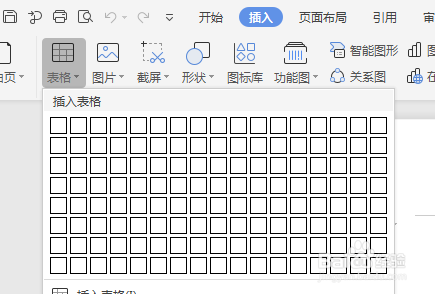
3、在(插入)选项里第一个就是(表格)、点击(表格)、后如图显示:

如何在docx文档插入表格

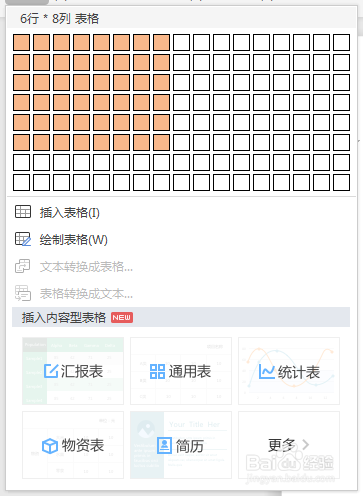
4、你可以选择你要制造的表格一共几列几行、如图显示、我选择了一共六行八列。
如何在docx文档插入表格

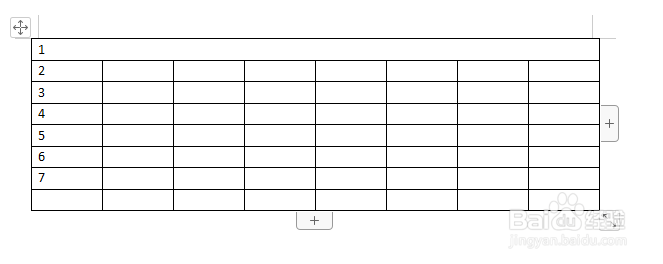
5、按你自己的要求哪几列或哪几行需要合并、选中你需要合并的行或列、如图显示、我把第一行全部合并了。

如何在docx文档插入表格

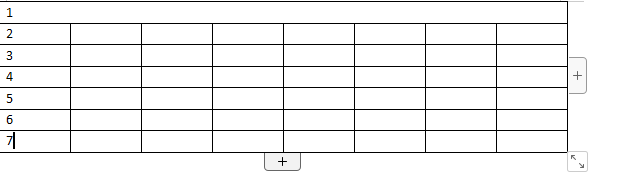
6、合并后如图显示、如果需要加列或加行可以点击右侧或下面的(+)键来完成。
如何在docx文档插入表格

7、点击了下面的(+)键后如图显示。

如何在docx文档插入表格

  • word把一行移动到另外一行怎么操作
  • Excel实现文档内容左右对齐
  • Word文档如何插入表格
  • word中表格将整列或整行移动怎么做
  • 如何在WORD文档中绘制一个5*5的表格
  • 热门搜索
    关于夏天的手抄报 英语手抄报设计 小学生重阳节手抄报 未来的2035年手抄报 英语手抄报设计图 读书手抄报版面设计图 世界遗产手抄报 请讲普通话手抄报 儿童中秋节手抄报 关于植树节的手抄报图片