怎样删除Word文档中的空白页

 时间:2026-04-21 22:04:22

1、第一种情况,回车产生的空白页:全选所有的回车符号,按键盘上的Delete键,删除回车符号即可将空白页删除。

怎样删除Word文档中的空白页

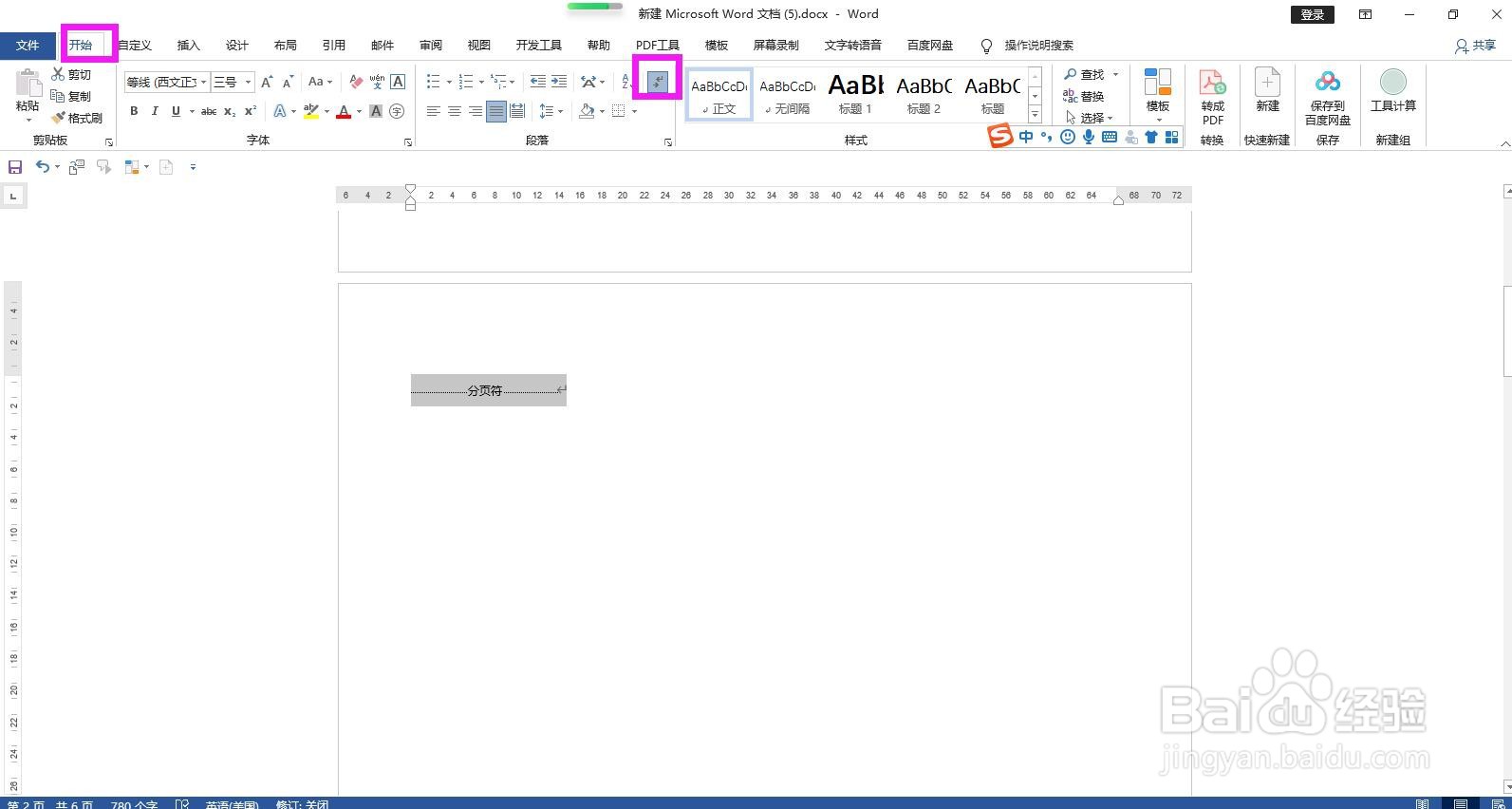
2、第二种情况,由分页符或分节符产生的空白页:在开始菜单下的段落命令组区域点击“显示/隐藏编辑标记”,即可将分页符或分节符显示出来。
怎样删除Word文档中的空白页

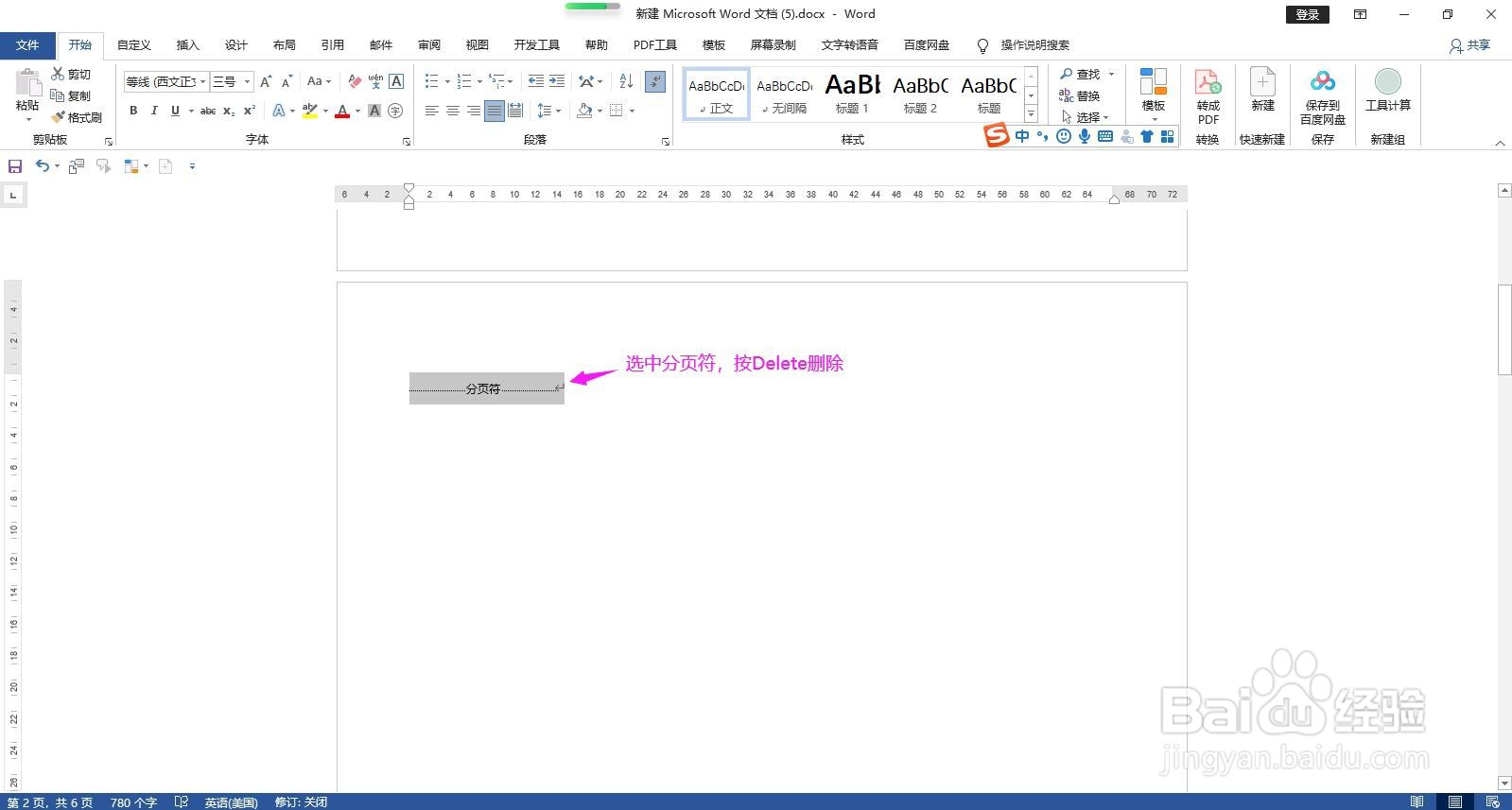
3、选中分页符,按键盘上的Delete键将分页符删除,即可删除空白页。

怎样删除Word文档中的空白页

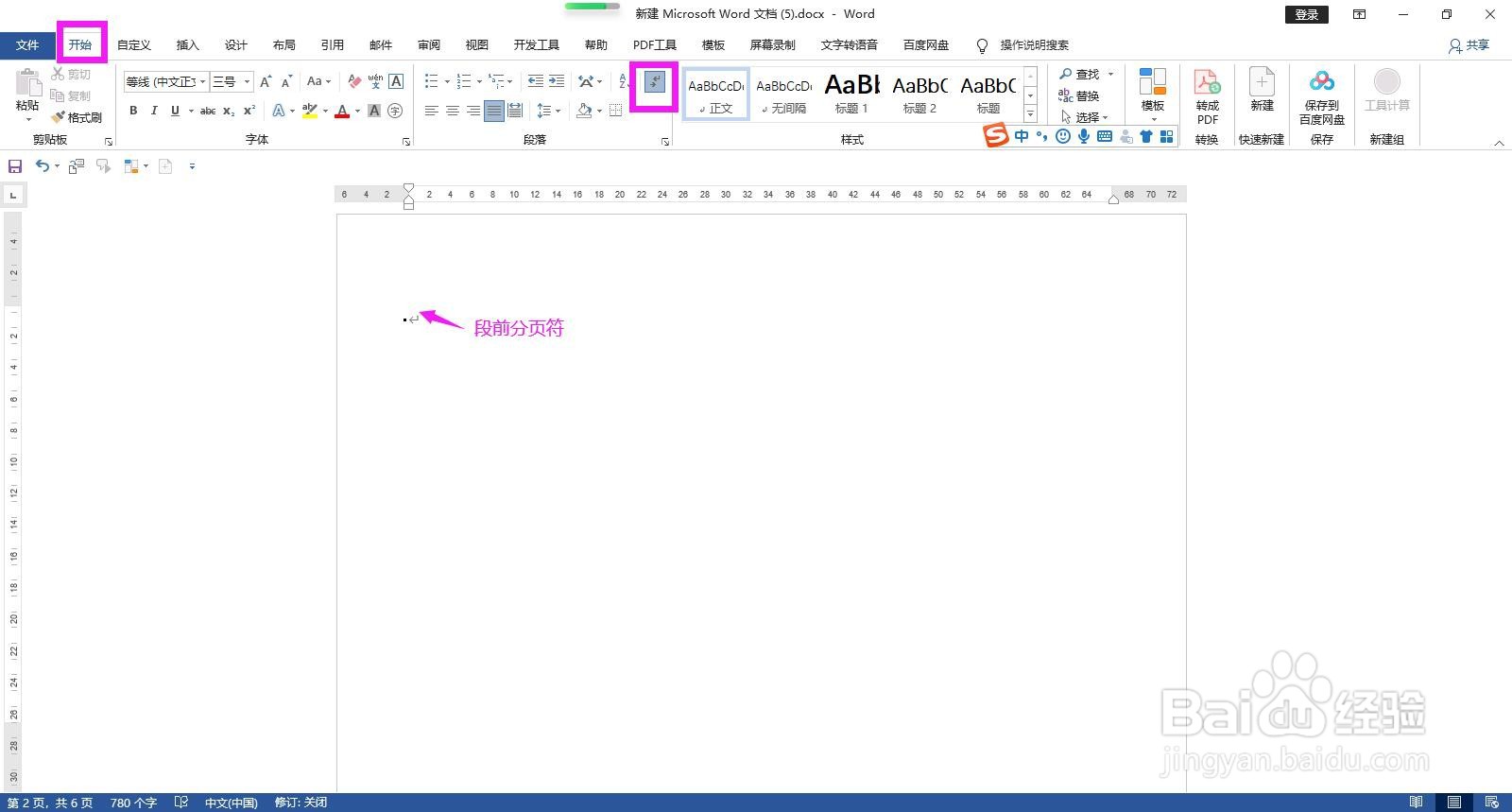
4、第三种情况,由段前分页引起的空白页:在开始菜单下点击段落命令组区域的“显示/隐藏编辑标记”,即可看到将段前分页符显示出来。
怎样删除Word文档中的空白页

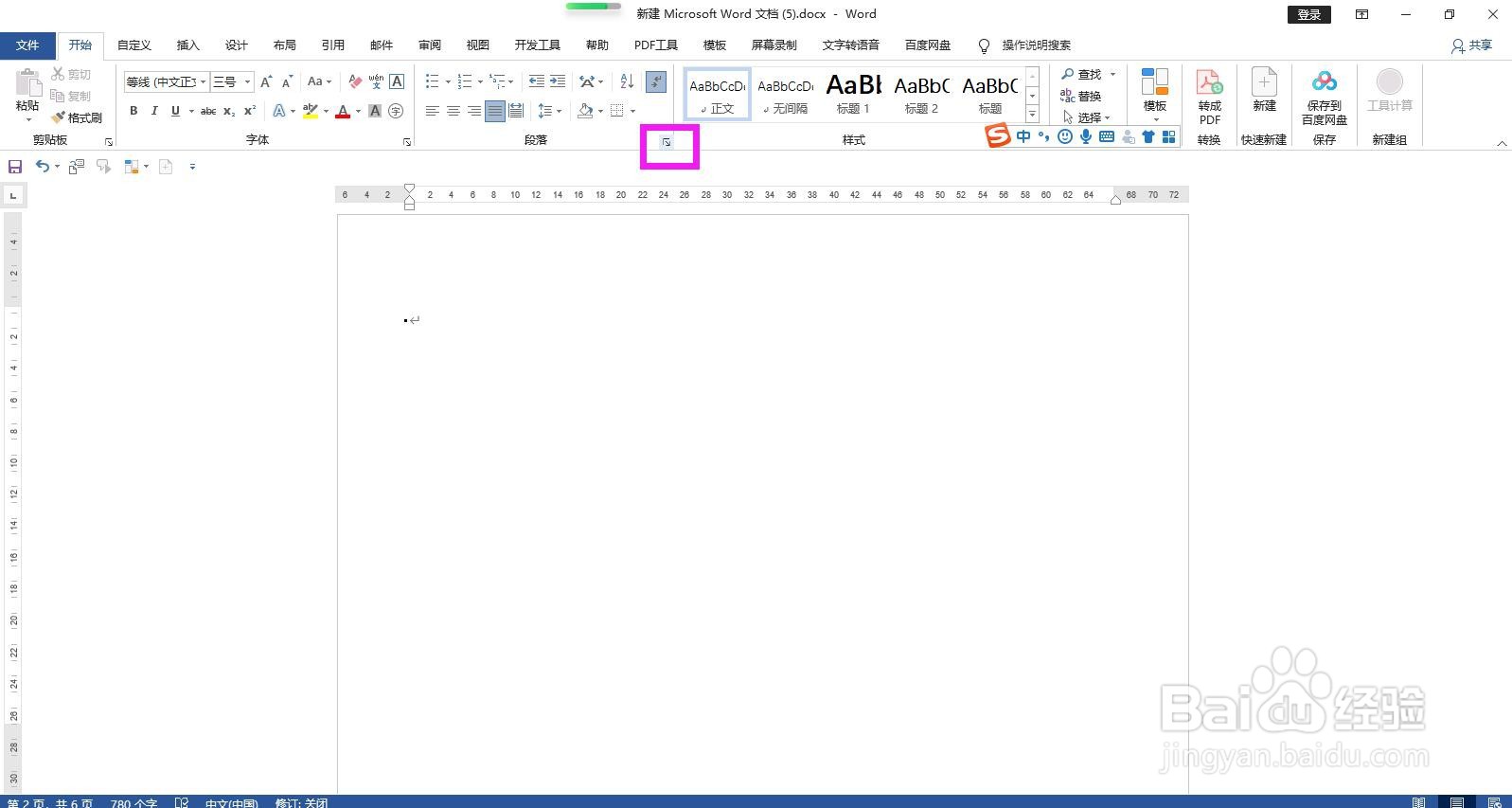
5、在开始菜单下,点击段落命令组区域的扩展图标,弹出段落对话框。

怎样删除Word文档中的空白页

6、在段落对话框中点开换行和分页选项卡,取消勾选“段前分页”,点击确定按钮,然后删除回车键即可删除空白页。

怎样删除Word文档中的空白页

  • 怎样在word中设置视图方式
  • Word页眉下划线怎么去掉
  • Word如何绘制直角三角形#校园分享#
  • VS如何进行捕获选项的设置
  • word怎么显示隐藏编辑标志
  • 热门搜索
    珍惜粮食手抄报 日行一善手抄报资料 感恩亲情手抄报 六年级上册手抄报 环境教育手抄报 生活中的语文手抄报 关于防火的手抄报 四年级手抄报图片大全 创卫手抄报资料 食品药品安全手抄报