Excel中的汉字加拼音怎么操作

 时间:2024-10-12 09:13:57

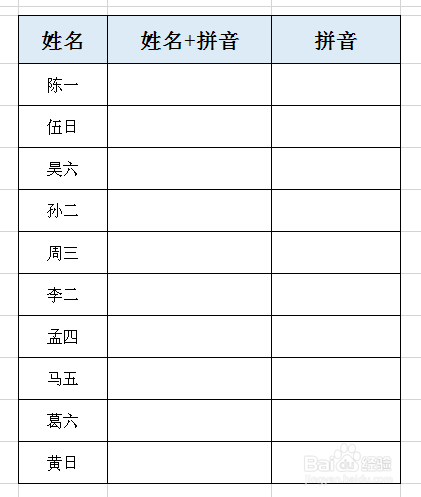
1、首先将需要的内容填入Excel表格中,选中复制。
Excel中的汉字加拼音怎么操作Excel中的汉字加拼音怎么操作

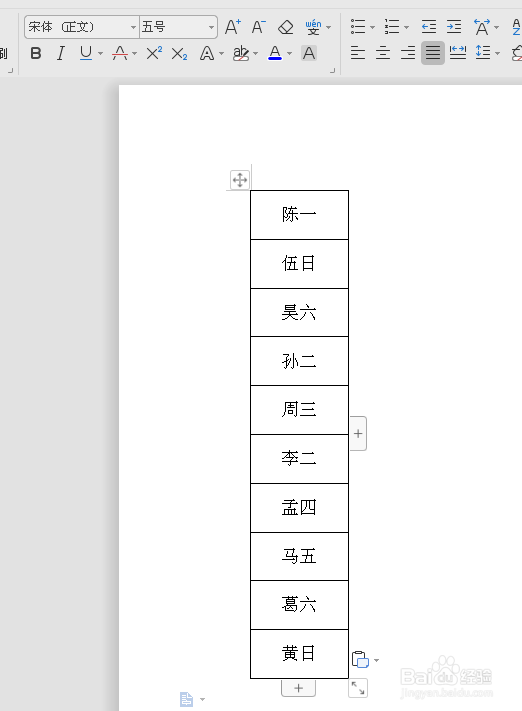
2、将表格中复制的内容粘贴到Word文档中。如下图所示。

Excel中的汉字加拼音怎么操作

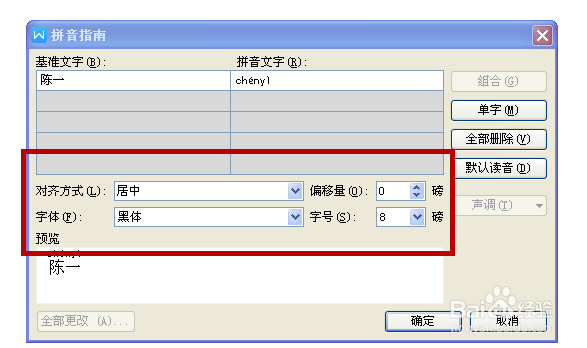
3、全选中Word文档中的内容,如下图点击“ 拼音指南 ”,按照下图二选中,点击确认即可。如下图所示。

Excel中的汉字加拼音怎么操作Excel中的汉字加拼音怎么操作

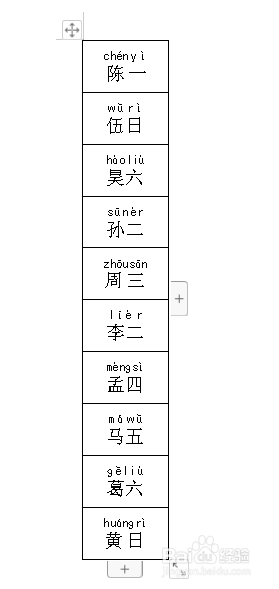
4、下图就是在Word文档中显示出来的文字加拼音。如下图所示。

Excel中的汉字加拼音怎么操作

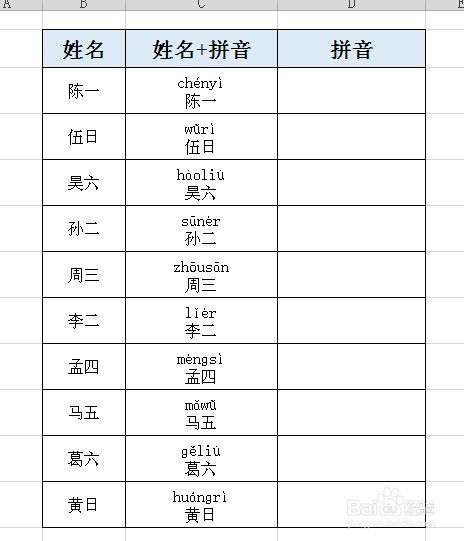
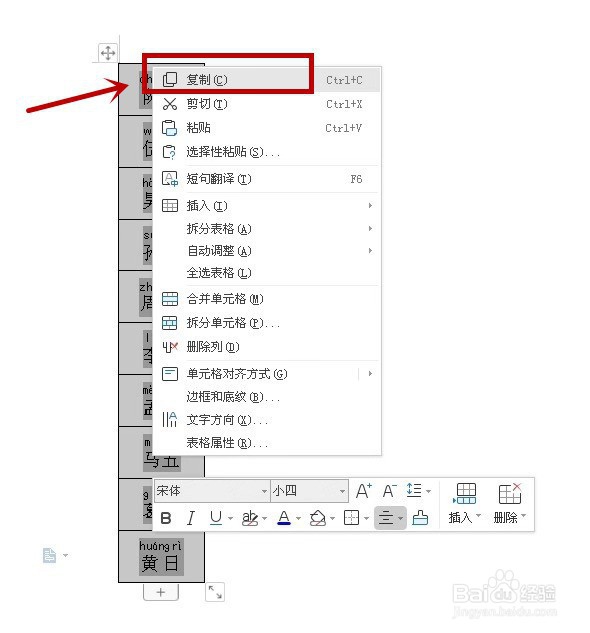
5、接着选中Word文档中的全部内容,复制粘贴到Excel表格相应的竖列中。如下图所示。
Excel中的汉字加拼音怎么操作Excel中的汉字加拼音怎么操作

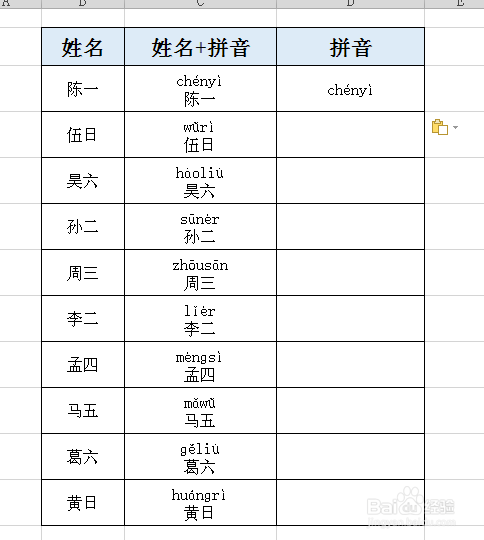
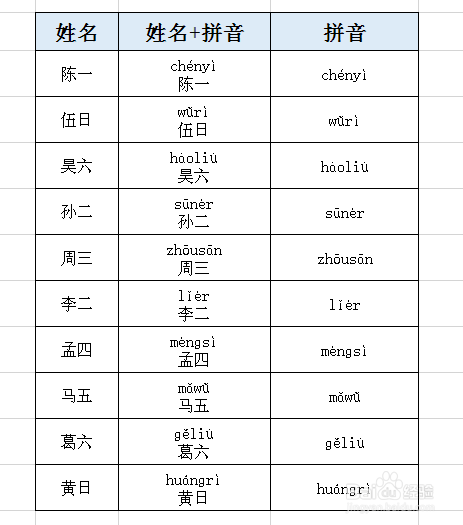
6、在有拼音的后一空格中,输入相应的函数公式“=PHONETIC(前一空)”,即可显示出相应单独的拼音。如下图所示。

Excel中的汉字加拼音怎么操作Excel中的汉字加拼音怎么操作

7、选中第一格下拉公式,即可批量添加拼音了。如下图所示。

Excel中的汉字加拼音怎么操作
  • excel 给文字加上拼音
  • excel中如何快速将汉字转成拼音
  • excel的getpy函数用不了
  • 如何使用Excel给姓名加拼音?
  • EXCEL 如何提取汉字上的拼音
  • 热门搜索
    科技与生活手抄报 交通安全手抄报题目 清明节英语手抄报内容 防治结核病手抄报 平安校园手抄报资料 健康教育手抄报资料 一年级手抄报怎么写 文明交通我先行手抄报 法制安全手抄报资料 交通手抄报的内容