1、打开小米电视,点击电视桌面的“我的应用”,进入我的应用列表。

2、在我的应用列表,找到并点击“无线投屏”,进入无线投屏功能界面。

3、在无线投屏功能界面,点击“快速投屏”,电视进入等待连接状态。


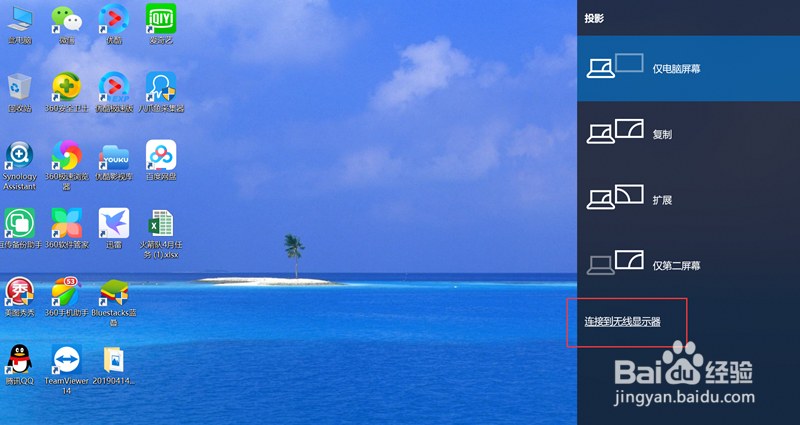
4、按一下小米笔记本电脑的F6键(不同品牌的电脑所按的键可能不同),打开Windows10的投影功能,点击投影功能下方的“连接到无线显示器”。

5、在连接界面,可以看到处于等待状态的电视,点击电视,连接到电视。
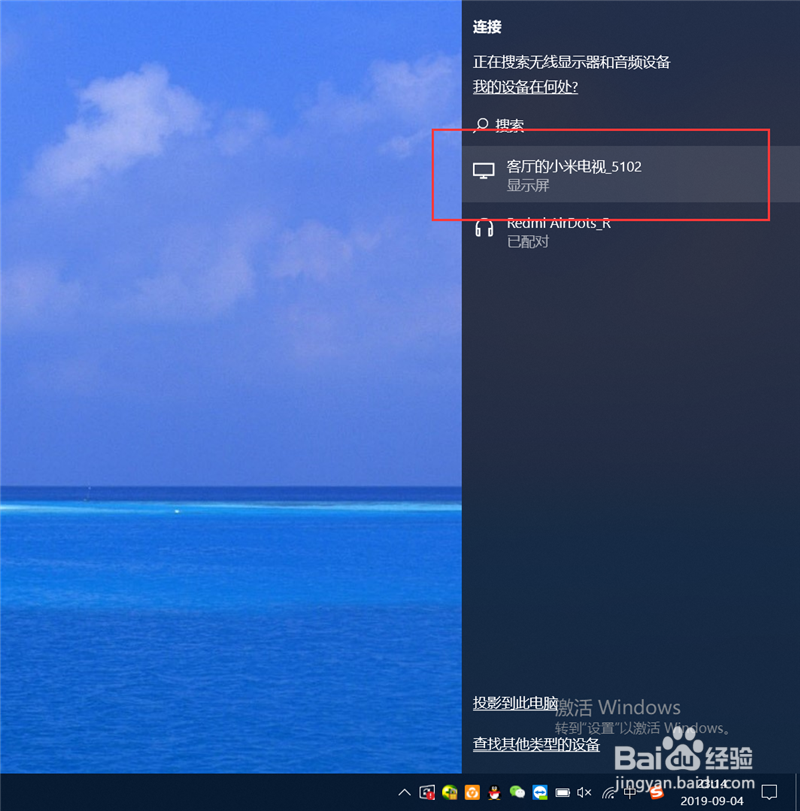
6、连接成功后,笔记本电脑的屏幕就投影到电视上了。


1、按一下小米笔记本电脑的F6键(不同品牌的电脑所按的键可能不同),打开Windows10的投影功能,点击投影功能下方的“连接到无线显示器”。
2、在连接界面,点击“投影到此电脑”,打开投影到此电脑的设置界面。

3、在投影到此电脑的设置界面,选择何时可以投影到电脑、是否需要确认以及设置电脑名称等信息。

4、点击手机桌面的“设置”图标,打开手机设置界面。

5、在手机设置界面,找到并点击“智慧投屏”功能。

6、在智慧投屏功能界面,点击“屏幕镜像”,进入屏幕镜像设置界面。

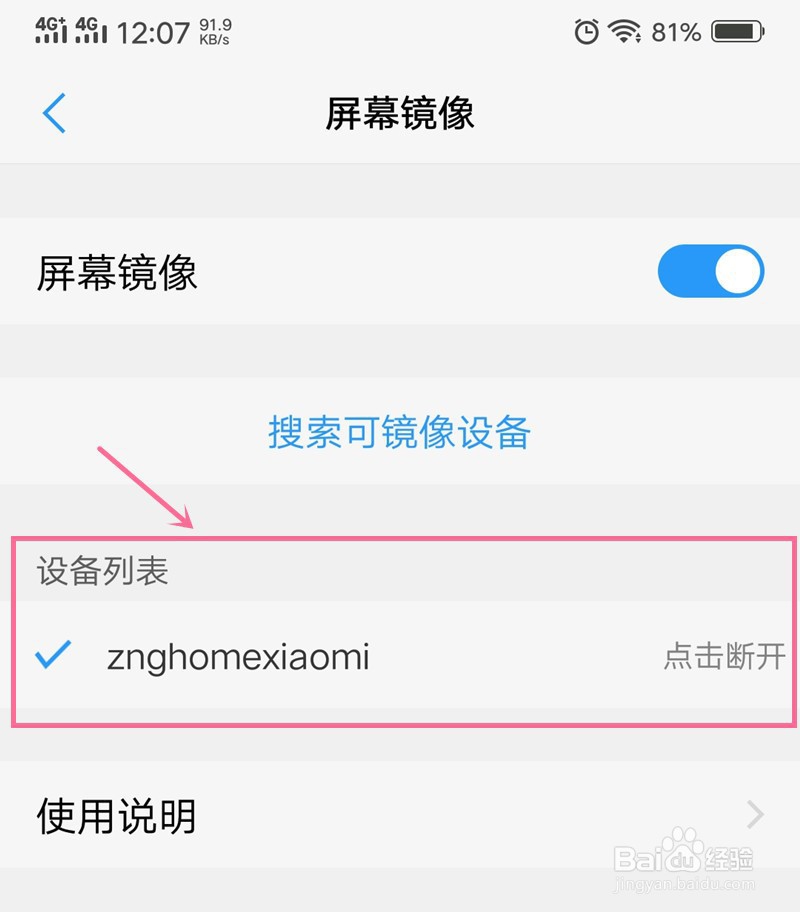
7、在屏幕镜像设置界面,点击“屏幕镜像”旁边的按钮,启用屏幕镜像功能。屏幕镜像功能开启后,会自动搜索同一个WIFI网络下的可投影设备。

8、点击可镜像设备列表中的设备,连接到笔记本电脑。
9、这时在笔记本电脑屏幕上会出现确认手机投影的确认信息,点击“是”允许手机投影到电脑。

