1、首先我们先打开excel,然后点击左上角,选择【偏好设置】,如下图所示。


2、打开偏好设置后,在弹出的窗口中,我们点击【功能区和工具栏】功能,如下图所示。

3、然后我们在弹出的窗口中,点击右下角的添加按钮,在弹出的菜单中选择【新建选项卡】,如下图所示。

4、选项卡新建成功后,选中这个选项卡,点击右下角的设置,在弹出的菜单中选择【重命名】,如下图所示。

5、然后输入自己想要的名称后,点击保存即可将新建的选项卡重命名,如下图所示。
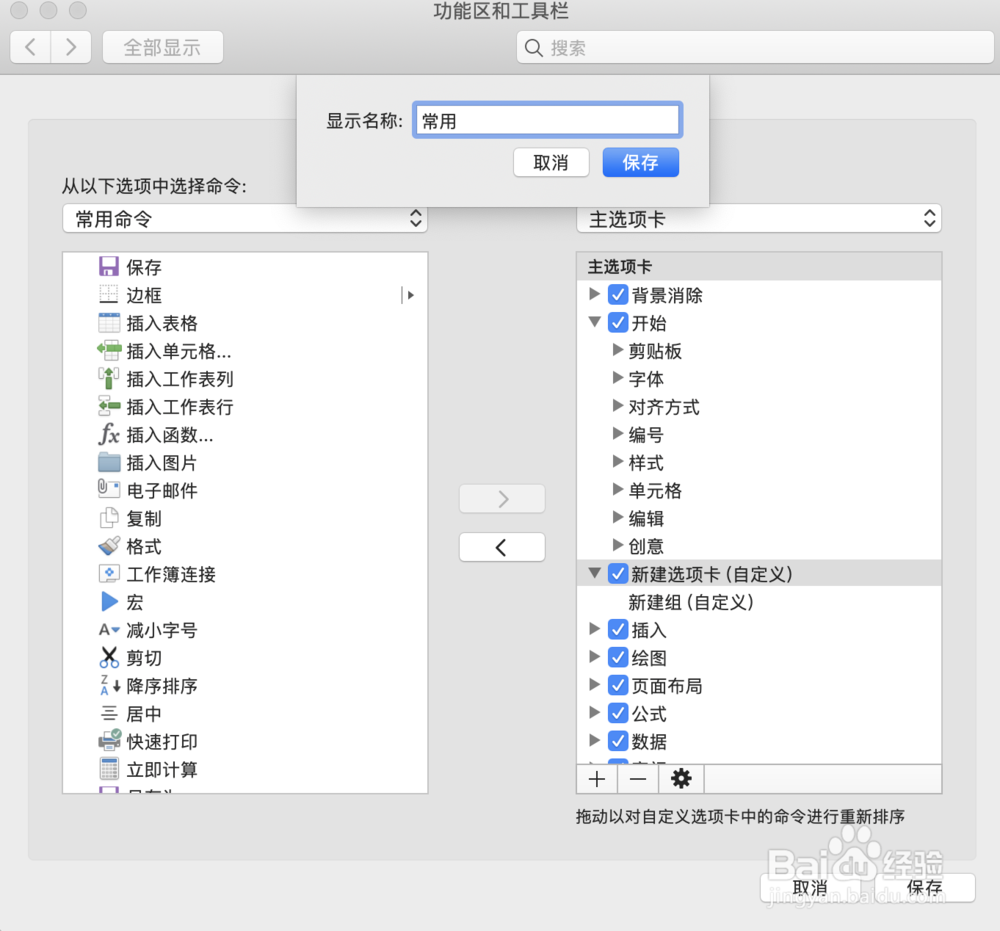
6、下面我们将左侧的功能,移动到右侧新建的选项卡中,点击保存即可,如下图所示。

7、最后,保存成功后,返回到正文中,我们就能够在上面的菜单栏中看到该新建的选项卡了,如下图所示。

1、1.首先打开excel,点击【偏好设置】
2.弹出窗口选择【功能区和工具栏】
3.然后点击【添加按钮】-【新建选项卡】
4.选中新建的选项卡,点击【设置】-【重命名】
5.然后将左侧的功能移动到右侧新建的选项卡中,点击保存即可。
6.最后回到正文就能够看到新建的功能菜单了。
