PS如何存储文件为jpg图片(3)

 时间:2026-04-24 17:09:13

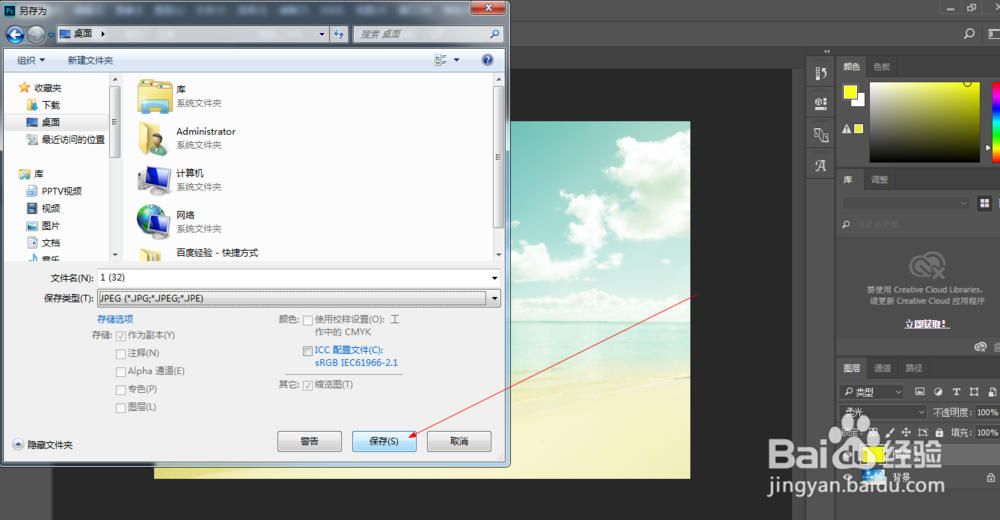
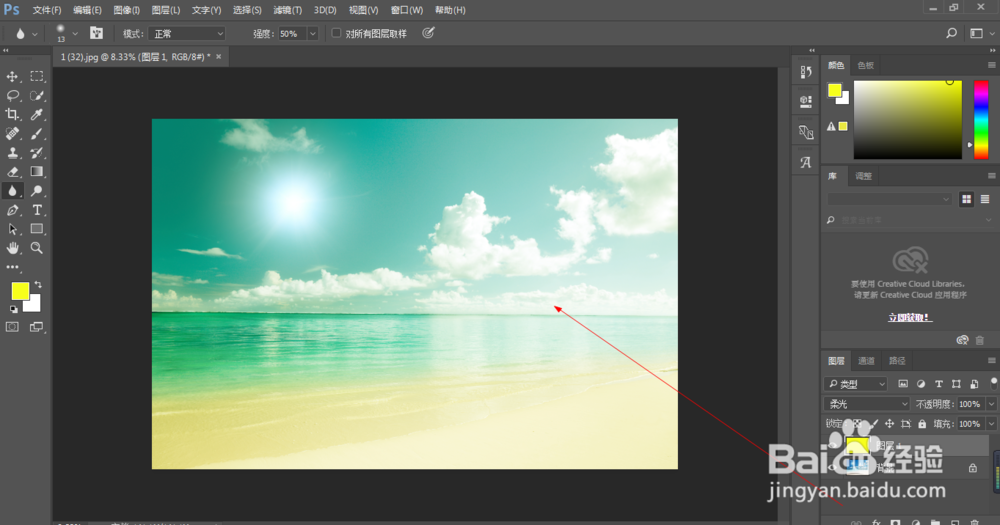
1、1.如图所示,我们打开一张PSD文件,我们就把这个图像输出为jpg格式的图片。
PS如何存储文件为jpg图片(3)

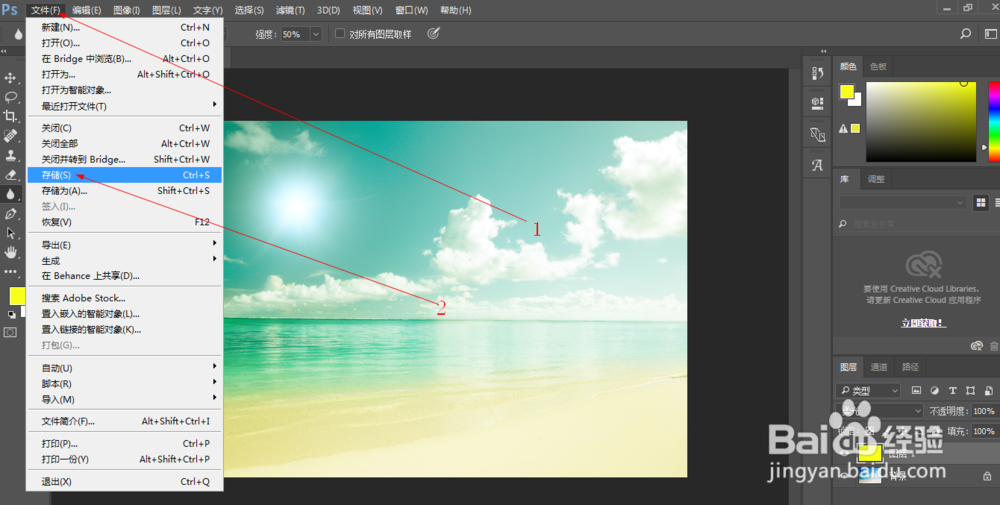
2、2.如图所示,我们点击箭头所指的“文件(F)”选项,之后我们在弹出的下拉列表菜单中,我们点击箭头所指的“存储(S)”选项。
PS如何存储文件为jpg图片(3)

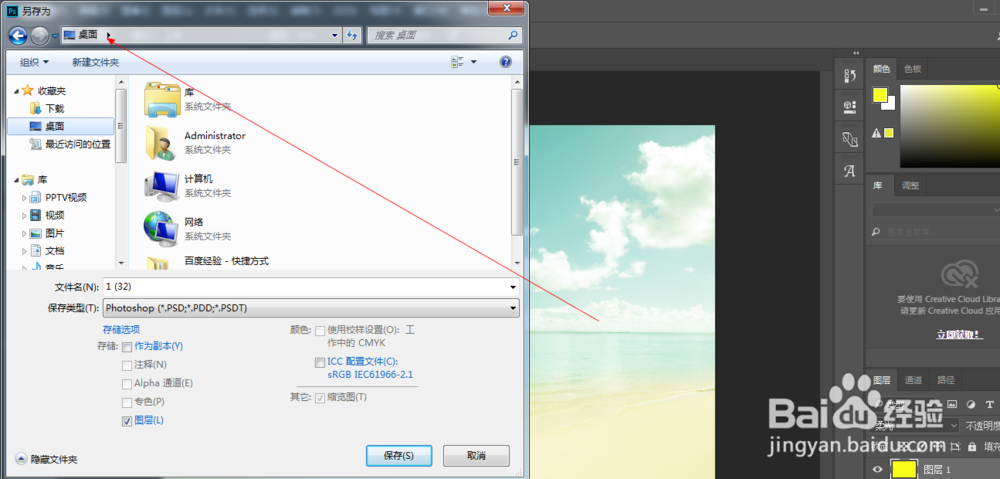
3、3.如图所示,在弹出的另存为对话框中,我们选择这个桌面的位置来保存这个jpg格式的图片。
PS如何存储文件为jpg图片(3)

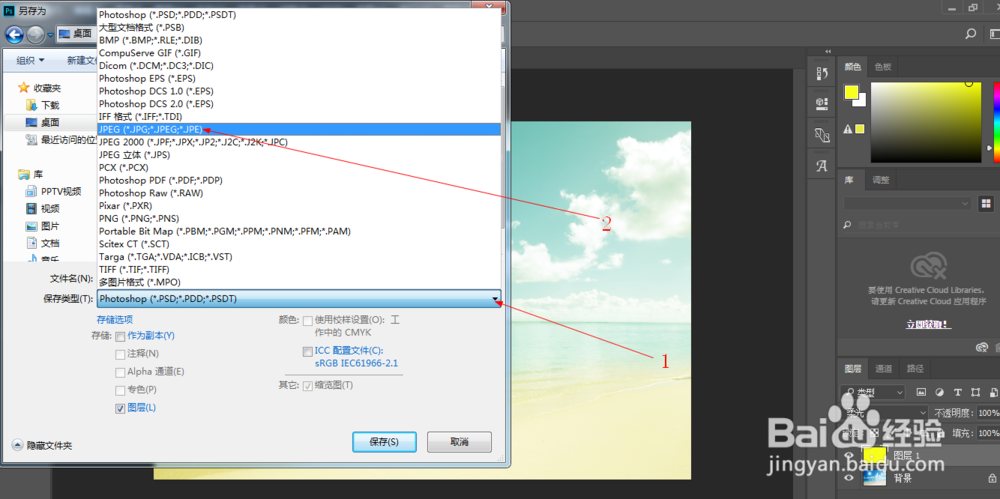
4、4.如图所示,我们点击箭头所指的“黑色三角”,在弹出的许多格式中,我们点击箭头所指的“JPEG”这项格式。
PS如何存储文件为jpg图片(3)

5、5.如图所示,我们直接点击箭头所指的“保存(S)”按钮。

PS如何存储文件为jpg图片(3)

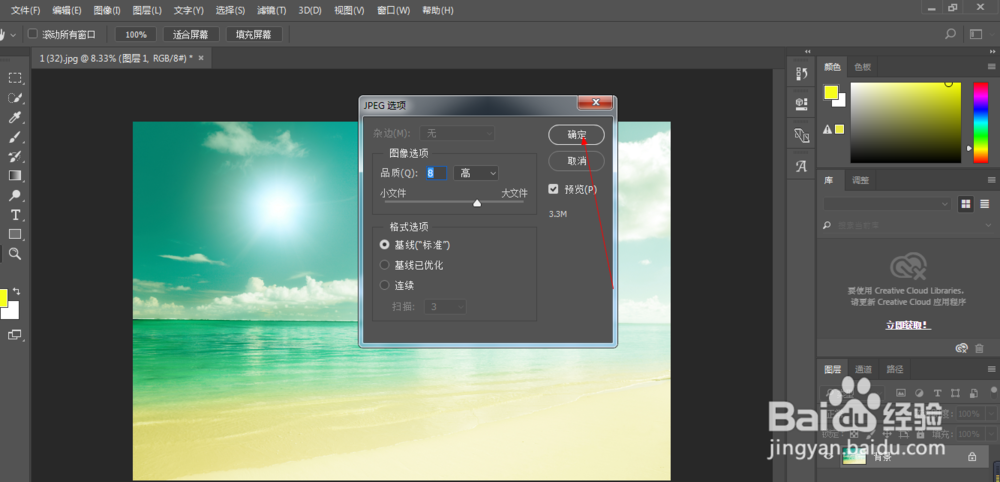
6、6.如图所示,在弹出的JIPEG选项对话框中,我们直接点击箭头所指的“确定”按钮即可。
PS如何存储文件为jpg图片(3)

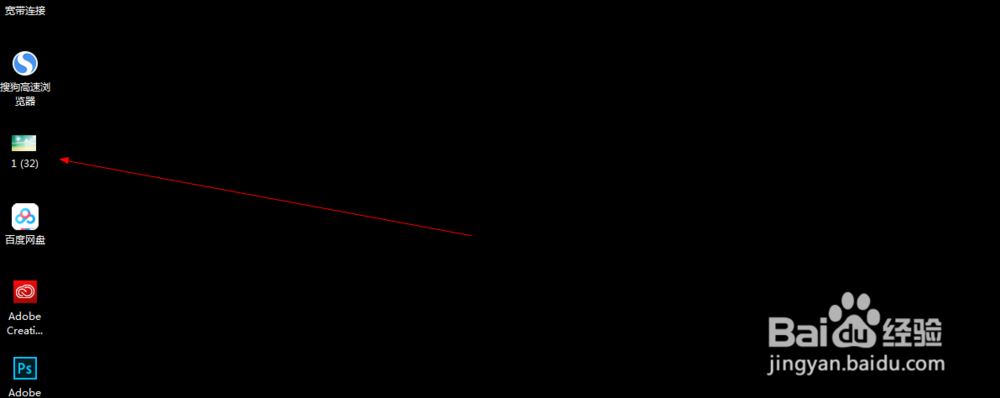
7、7.如图所示,我们看到我们输出的这个jpg格式的图片,就在我们选择保存的桌面的位置。
PS如何存储文件为jpg图片(3)

  • PS图片没保存就被删了怎么恢复?
  • ps怎么复制同一个图形
  • ps存储图片时格式应该怎么选择?有什么区别?
  • 怎么用ps制作效果图
  • PS软件涂不上色的解决方案
  • 热门搜索
    小学语文手抄报 有关科学的手抄报 民间故事手抄报 法制伴我行手抄报 简单的手抄报 宪法手抄报图片大全 放飞心灵手抄报 快乐阅读手抄报内容 庆国庆迎中秋手抄报 国庆节手抄报简单又好画