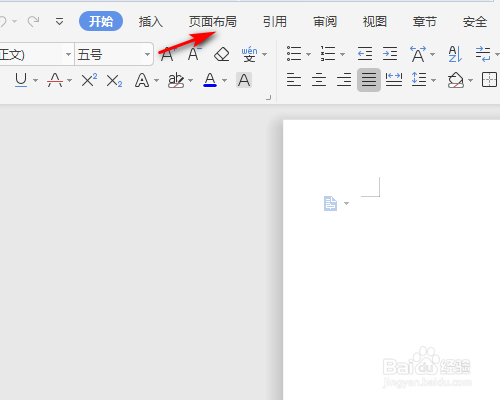
1、首先打开WPS,新建文档点击“页面布局”,如图所示。
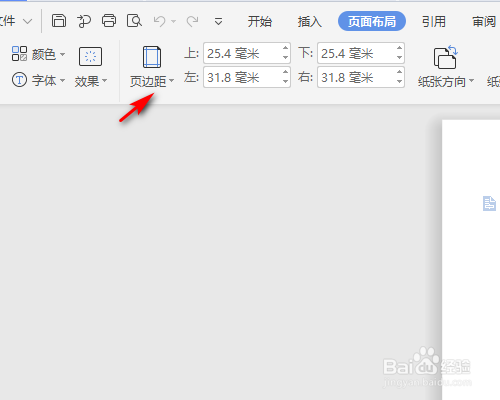
2、然后点击“页边距”,如图所示。
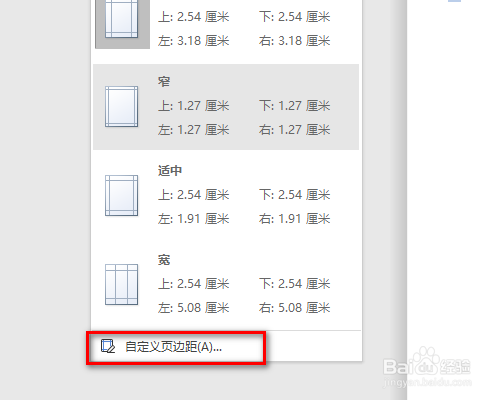
3、然后点击“自定义页边距”,如图所示。
4、然后点击“文档网格”,如图所示。

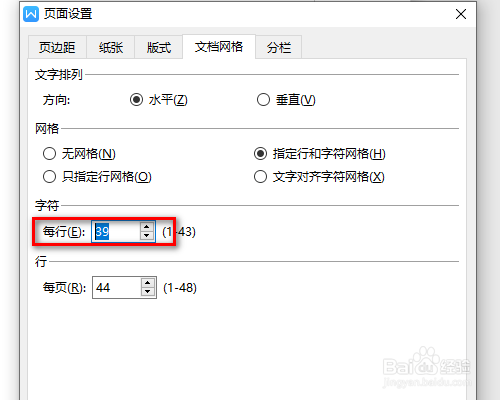
5、然后选择“指定行和字符网格”,如图所示。
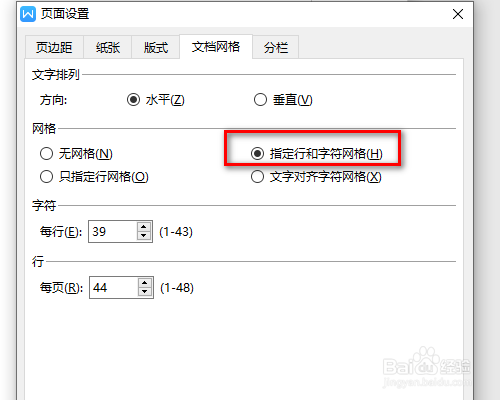
6、最后填写每行“字符数”,点击确定即可,如图所示。
1、1、打开WPS,新建文档点击“页面布局”;
2、点击“页边距”;
3、点击“自定义页边距”;
4、点击“文档网格”;
5、选择“指定行和字符网格”;
6、最后填写每行“字符数”,点击确定即可;
时间:2026-04-26 14:08:09
1、首先打开WPS,新建文档点击“页面布局”,如图所示。
2、然后点击“页边距”,如图所示。
3、然后点击“自定义页边距”,如图所示。
4、然后点击“文档网格”,如图所示。
5、然后选择“指定行和字符网格”,如图所示。
6、最后填写每行“字符数”,点击确定即可,如图所示。
1、1、打开WPS,新建文档点击“页面布局”;
2、点击“页边距”;
3、点击“自定义页边距”;
4、点击“文档网格”;
5、选择“指定行和字符网格”;
6、最后填写每行“字符数”,点击确定即可;
