keynote讲演怎么去除图片上的水印文字

 时间:2026-02-12 08:44:07

1、启动台上点击,讲演上点击。

keynote讲演怎么去除图片上的水印文字

keynote讲演怎么去除图片上的水印文字

2、在讲演菜单点击文件点击新建,如图。

keynote讲演怎么去除图片上的水印文字

keynote讲演怎么去除图片上的水印文字

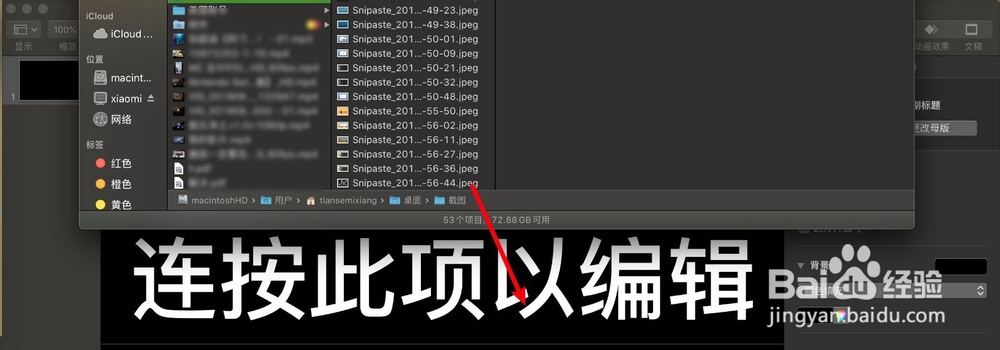
3、点击创建,把有水印文字的图片拖入讲演上。

keynote讲演怎么去除图片上的水印文字

keynote讲演怎么去除图片上的水印文字

4、点击形状,选一个跟水印大小差不多的形状,例如长方体。

keynote讲演怎么去除图片上的水印文字

keynote讲演怎么去除图片上的水印文字

5、把长方体拖到图片水印文字这里覆盖,点击右侧的色轮。

keynote讲演怎么去除图片上的水印文字

keynote讲演怎么去除图片上的水印文字

6、点击取色器,在水印文字周边点击一下。

keynote讲演怎么去除图片上的水印文字

keynote讲演怎么去除图片上的水印文字

7、那么图片上的水印文件就被去除了,如图。

keynote讲演怎么去除图片上的水印文字

  • MacBook air 如何取消右上角应用弹窗通知教程
  • Keynote讲演如何利用钢笔工具绘制图形?
  • keynote文本怎么复制样式
  • keynote怎样给文字加上外框边框
  • 怎么设置AxureRP的链接页面
  • 热门搜索
    以书为友手抄报 关于读书手抄报内容 自我保护手抄报 古诗手抄报内容 70周年纪念日手抄报 初中法制手抄报 三节三爱手抄报内容 保护动物手抄报资料 数学知识手抄报 安全手抄报花边