1、首先点击打开手机上的飞书软件。

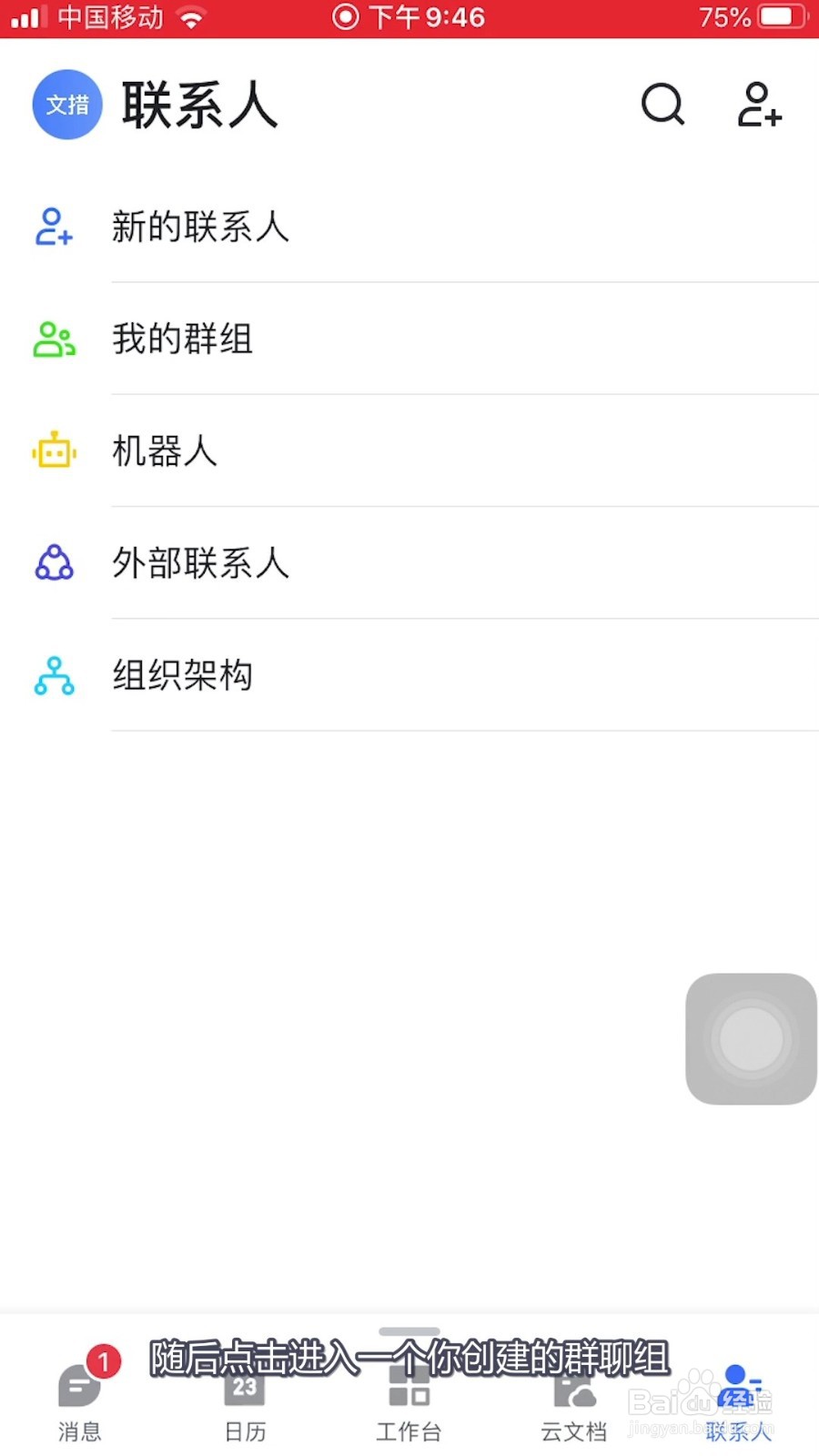
2、然后再点击页面右下角的联系人。

3、随后点击进入一个你创建的群聊组。
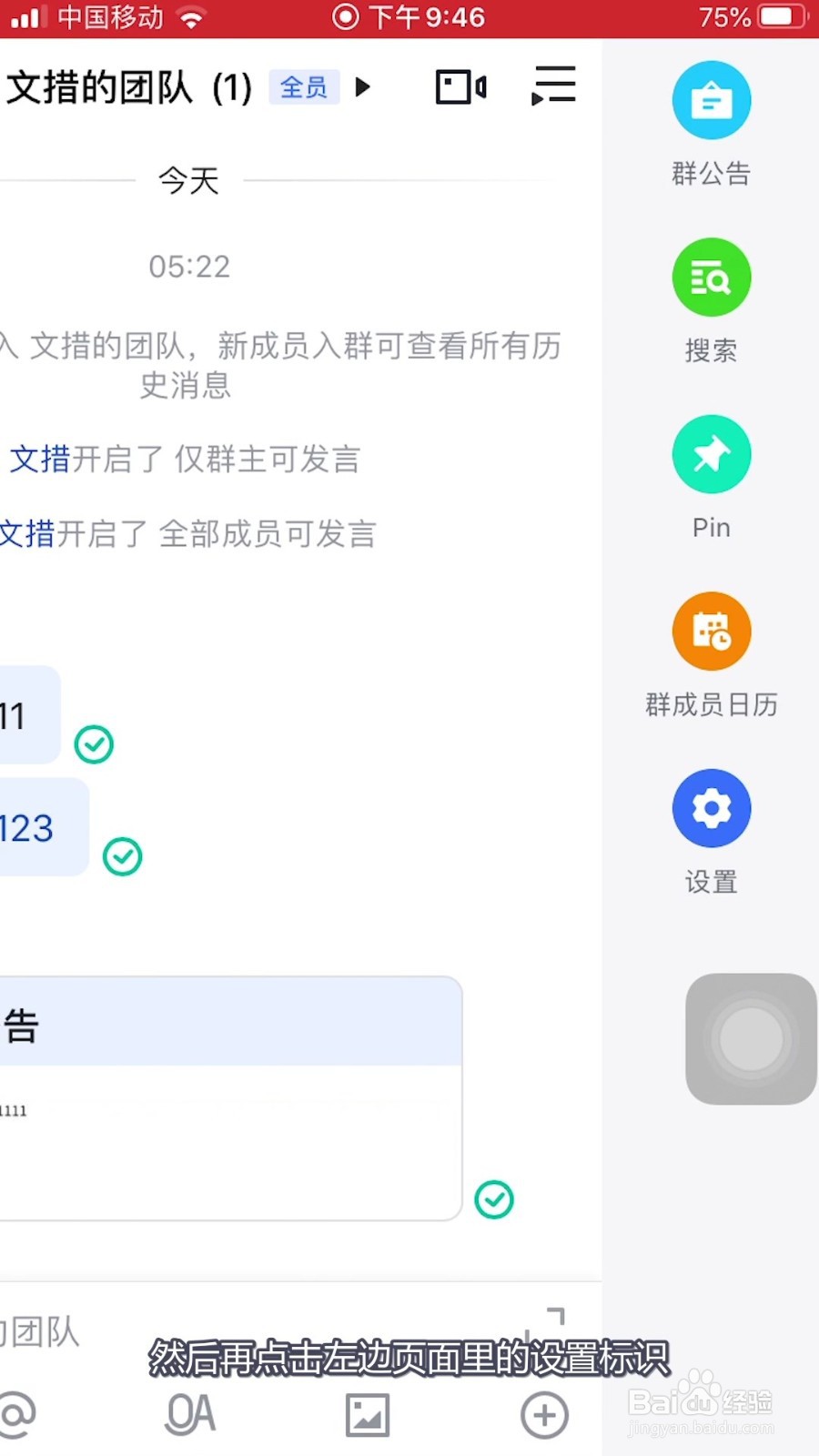
4、进入后点击右上角的三个横杠图标。

5、然后再点击左边页面里的设置标识。
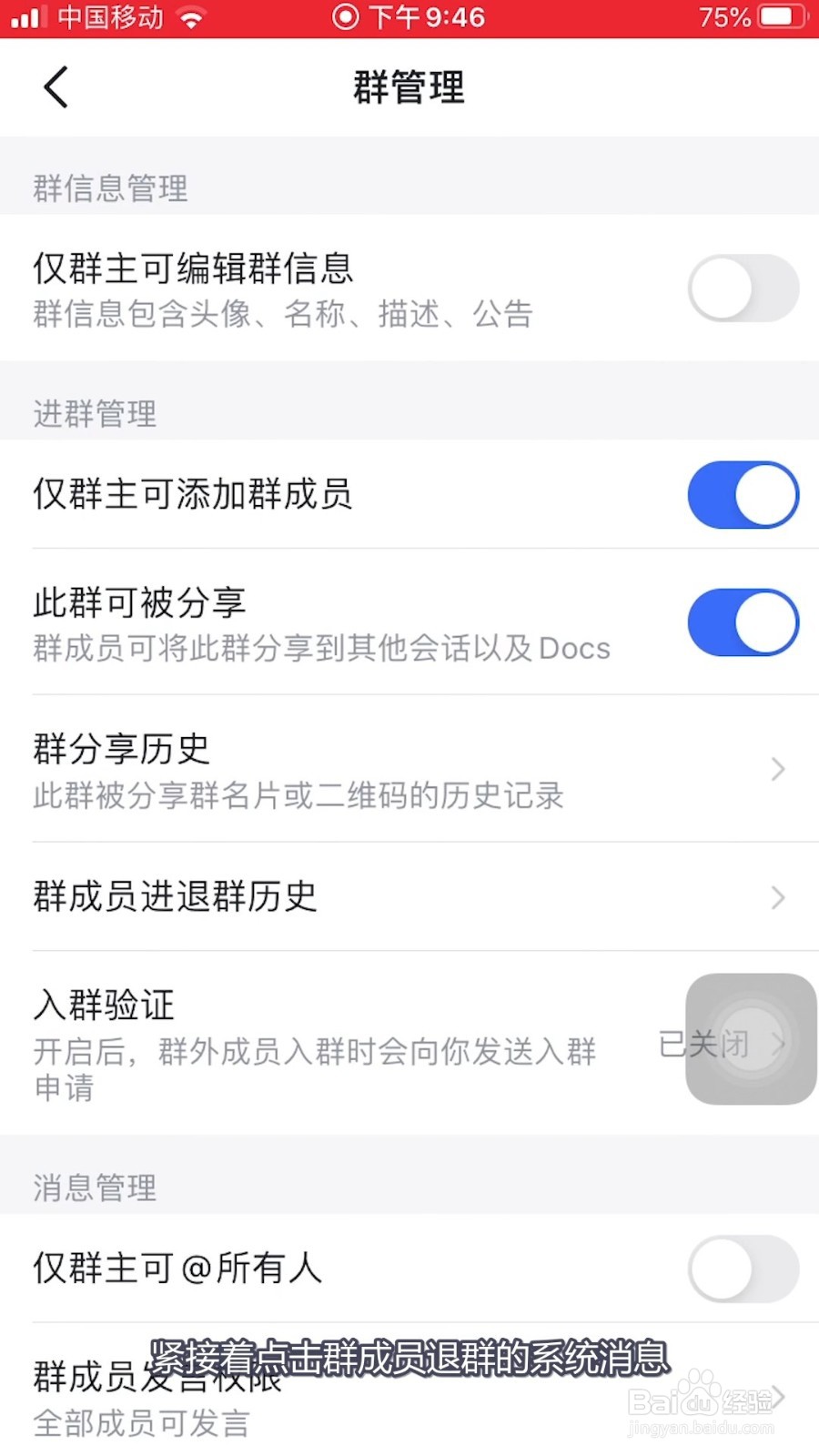
6、下一步点击页面里的群管理一栏。

7、紧接着点击群成员退群的系统消息,
8、最后切换到仅提示群主就可以了。

1、首先点击打开手机上的飞书软件。
2、然后再点击页面右下角的联系人。
3、随后点击进入一个你创建的群聊组。
4、进入后点击右上角的三个横杠图标。
5、然后再点击左边页面里的设置标识。
6、下一步点击页面里的群管理一栏。
7、紧接着点击群成员退群的系统消息,
8、最后切换到仅提示群主就可以了。
