1、在工作表格中,先点击选中其中的一个单元格
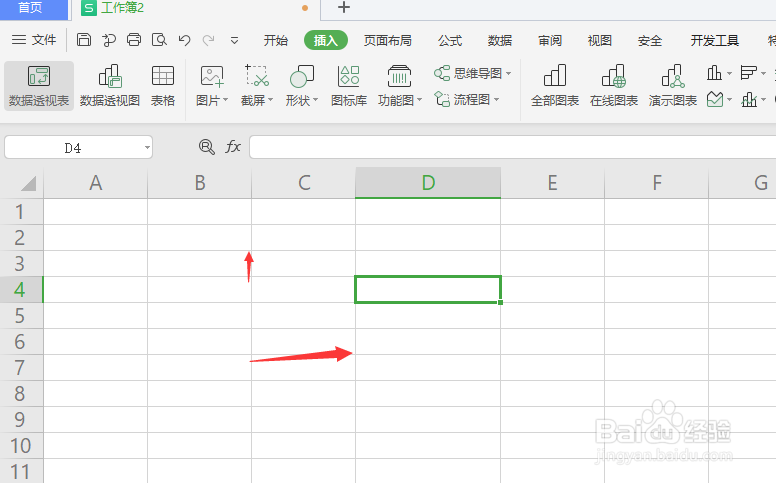
2、然后在属性栏中,选择打开图片栏

3、选择默认的浮动图片栏,打开本地图片找到图片置入
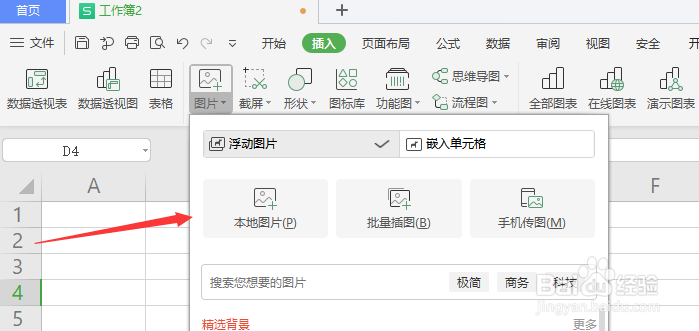
4、添加的浮动图片,在右键属性中选择【切换为嵌入单元格图片】设置
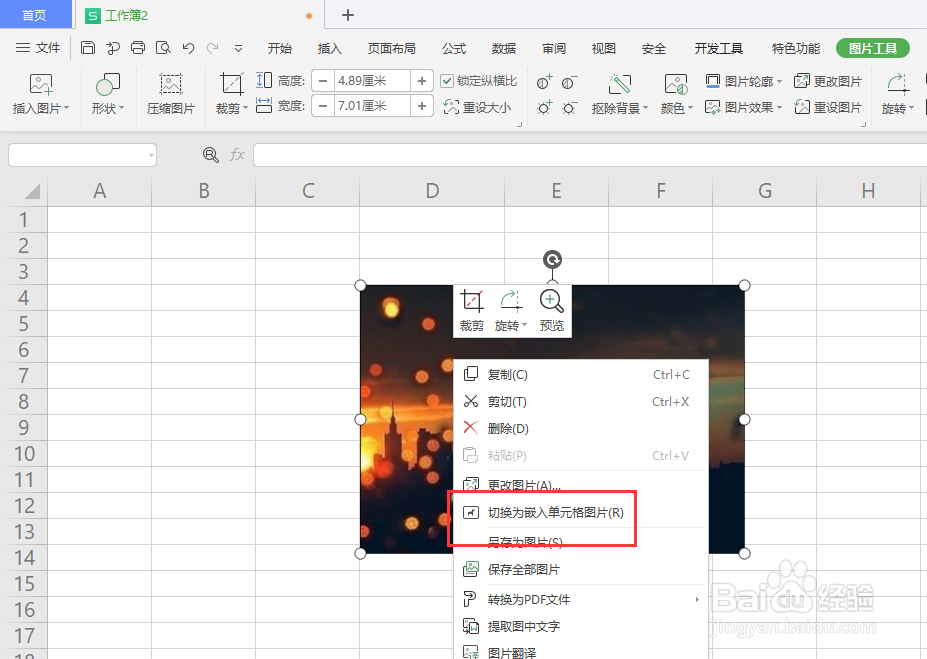
5、这样得到如图的嵌入式图片

6、或者在选择添加图片时,选择嵌入单元格选项,这样添加的图片就会直接嵌入到单元格中

时间:2026-05-01 15:48:48
1、在工作表格中,先点击选中其中的一个单元格
2、然后在属性栏中,选择打开图片栏
3、选择默认的浮动图片栏,打开本地图片找到图片置入
4、添加的浮动图片,在右键属性中选择【切换为嵌入单元格图片】设置
5、这样得到如图的嵌入式图片
6、或者在选择添加图片时,选择嵌入单元格选项,这样添加的图片就会直接嵌入到单元格中
