1、首先让我们在我们的电脑里我们打开我们的ps

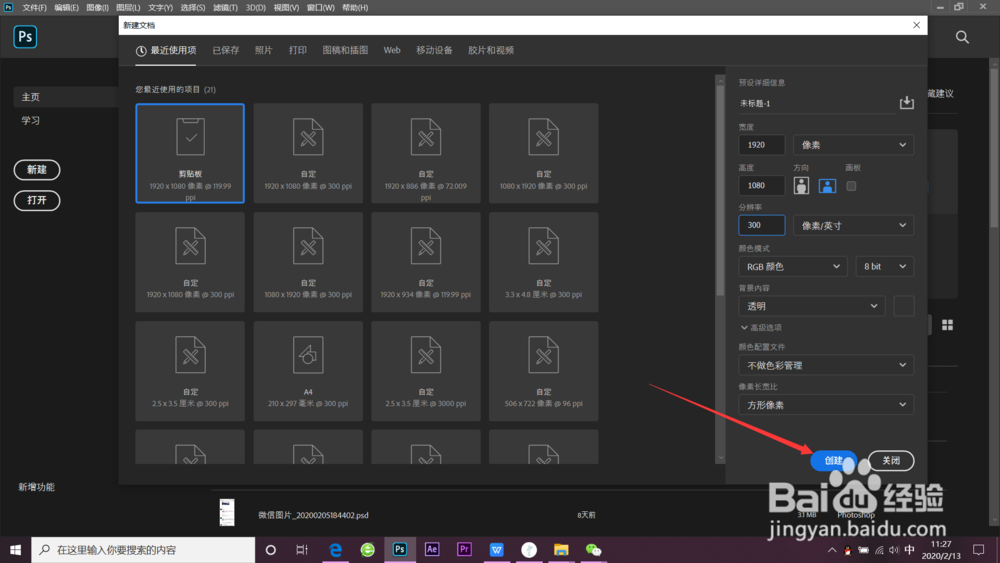
2、我们先建一个透明画布,之后我们选择文字工具之后建立好相应文字


3、之后我们将右面图层里将打好的字复制一层,将复制的文字颜色改为黑色
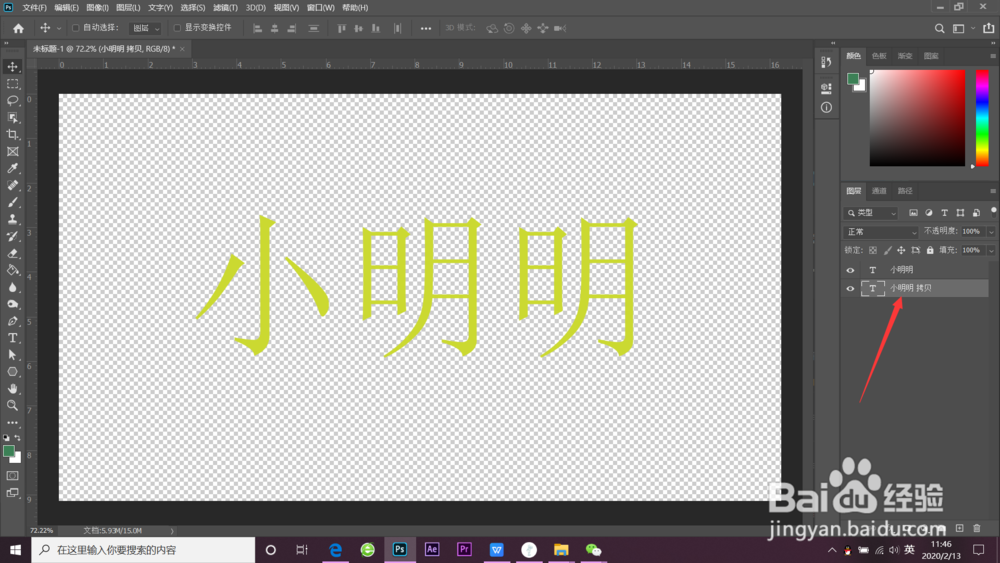

4、选中好底层的文字按键ctrl+t键向左上各移动一像素


5、之后按键ctrl+shift+alt+t键即可以复制许多层即可制作出立体效果

1、先建立好需要的文字复制一层黑色字体,用重复上个步骤这一功能复制多层即可达到立体效果
时间:2026-04-25 04:46:32
1、首先让我们在我们的电脑里我们打开我们的ps
2、我们先建一个透明画布,之后我们选择文字工具之后建立好相应文字
3、之后我们将右面图层里将打好的字复制一层,将复制的文字颜色改为黑色
4、选中好底层的文字按键ctrl+t键向左上各移动一像素
5、之后按键ctrl+shift+alt+t键即可以复制许多层即可制作出立体效果
1、先建立好需要的文字复制一层黑色字体,用重复上个步骤这一功能复制多层即可达到立体效果
