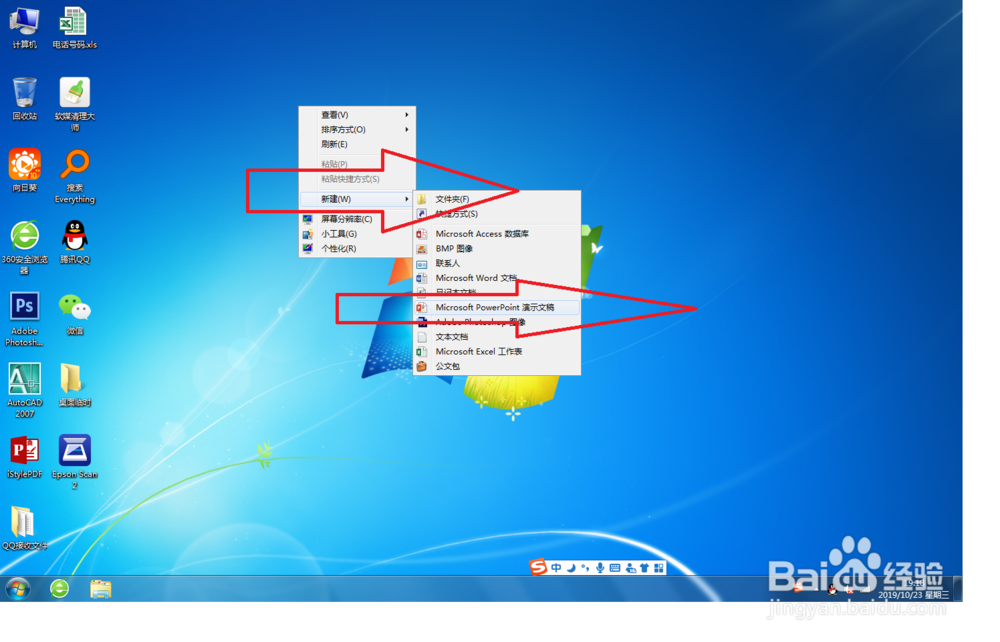
1、在电脑桌面上,右击鼠标,在弹出的列表中选择【新建】-【新建 Microsoft Word 文档】,如图。
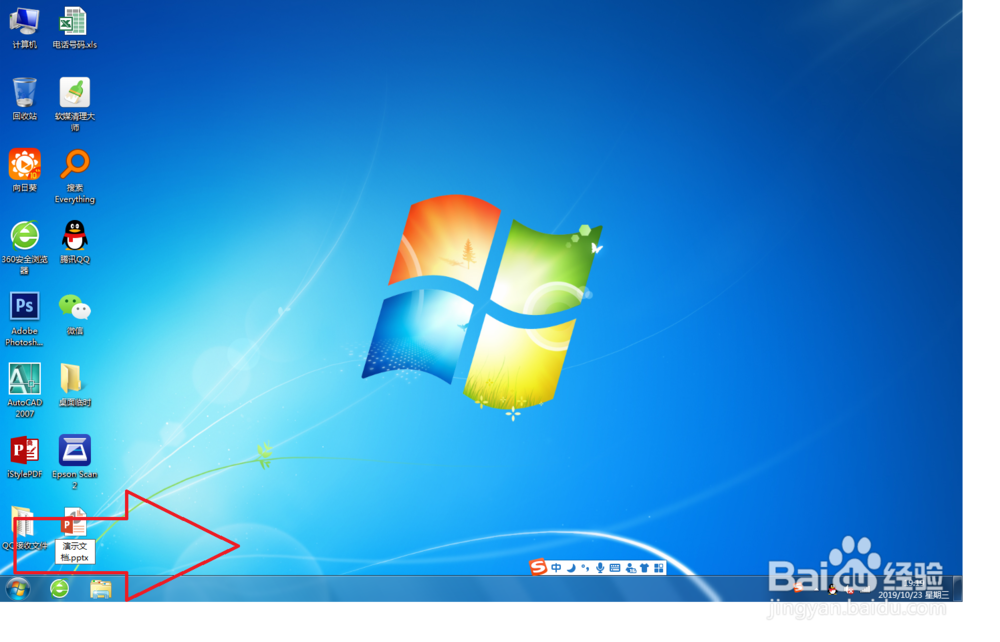
2、输入新建的文件名,在桌面空白处进行点击,如图。
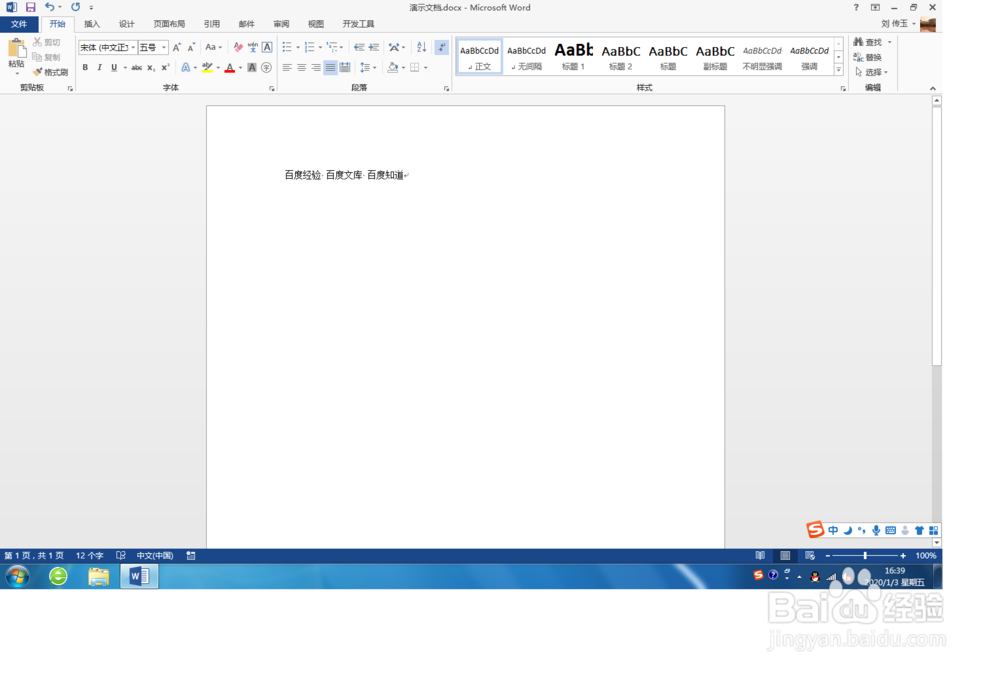
3、在文档中输入文字,用于演示,如图。
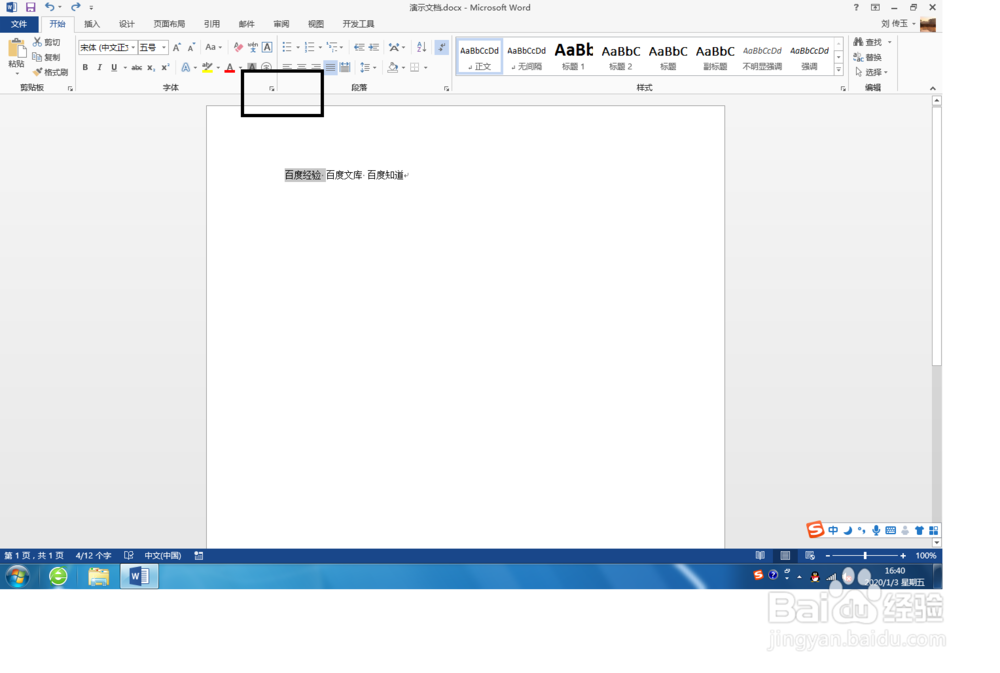
4、选中要浮动的文字,点击字体对话框下的三角符号,如图。
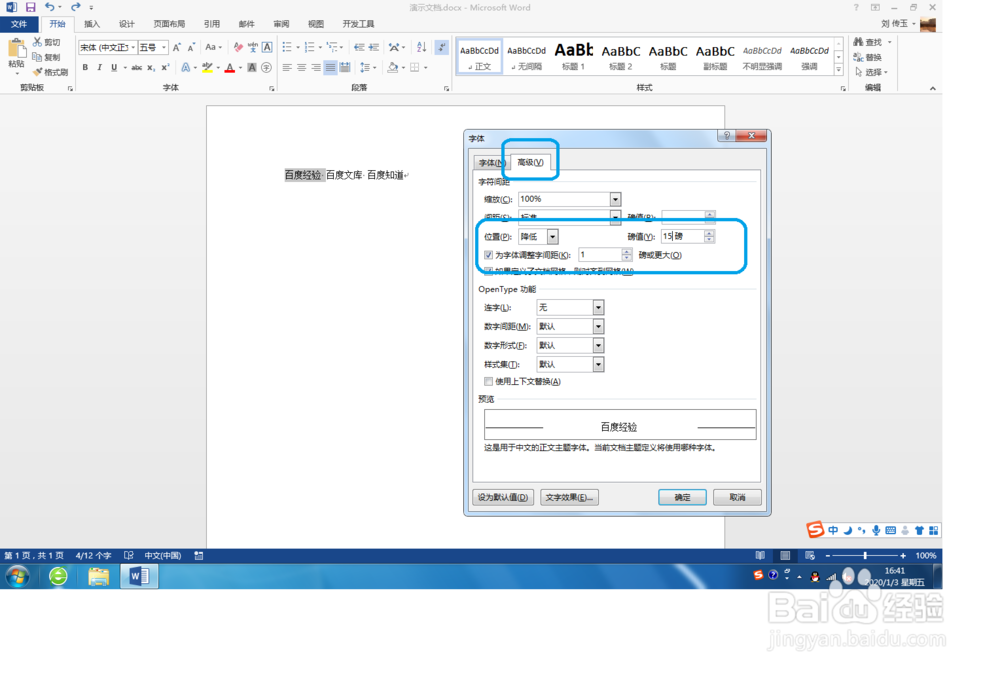
5、在对话框中选择【高级】选项卡,选择【下降】,下降为15磅,点击确定,如图。
6、查看设置的效果,如图。

时间:2026-04-22 12:21:28
1、在电脑桌面上,右击鼠标,在弹出的列表中选择【新建】-【新建 Microsoft Word 文档】,如图。
2、输入新建的文件名,在桌面空白处进行点击,如图。
3、在文档中输入文字,用于演示,如图。
4、选中要浮动的文字,点击字体对话框下的三角符号,如图。
5、在对话框中选择【高级】选项卡,选择【下降】,下降为15磅,点击确定,如图。
6、查看设置的效果,如图。
