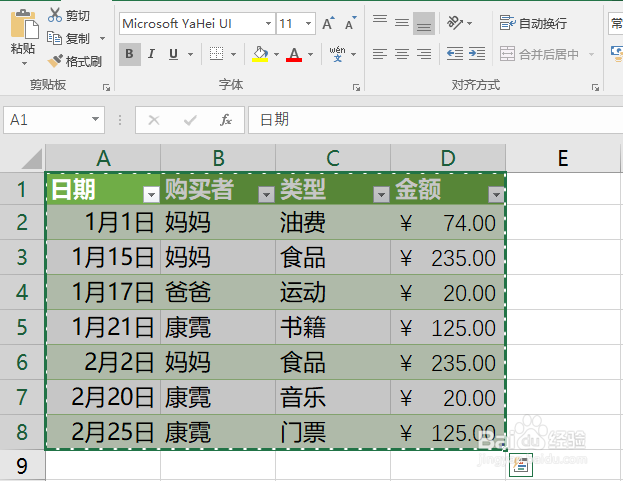
1、首先在Excel界面中复制需要的表格内容
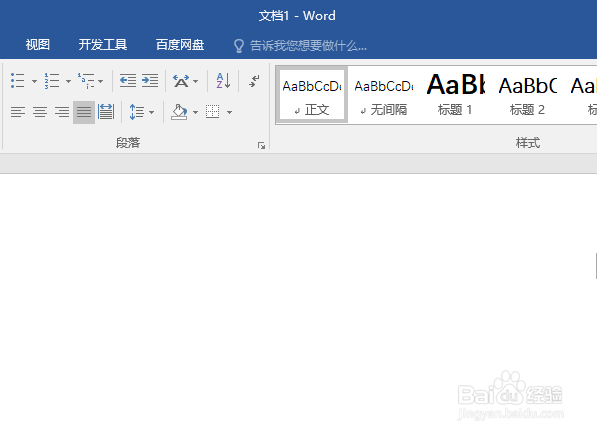
2、然后打开Word界面
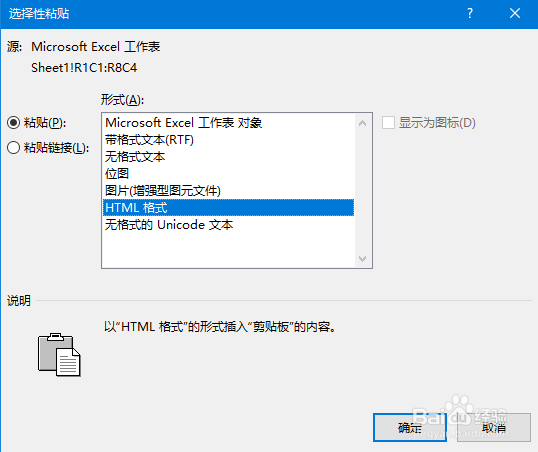
3、按下Ctrl+Alt+V,打开选择性粘贴界面
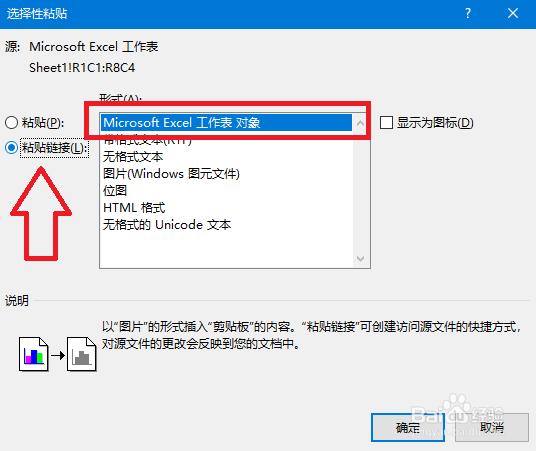
4、选择粘贴链接,再选择Micrqsoft Excel工作表对象,点击确定
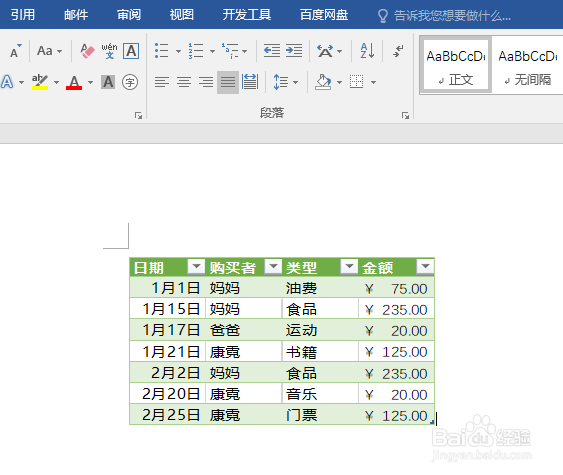
5、这样可以看到,Word界面出现了与Excel中一样的表格
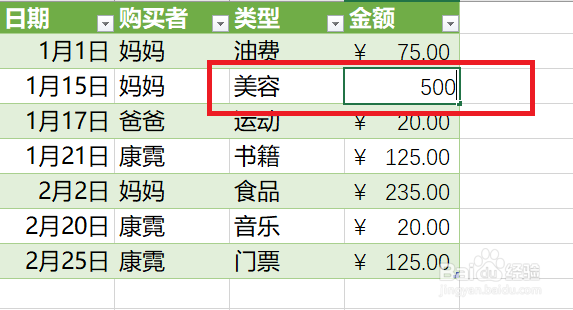
6、回到Excel界面,尝试修改表格中的内容数据
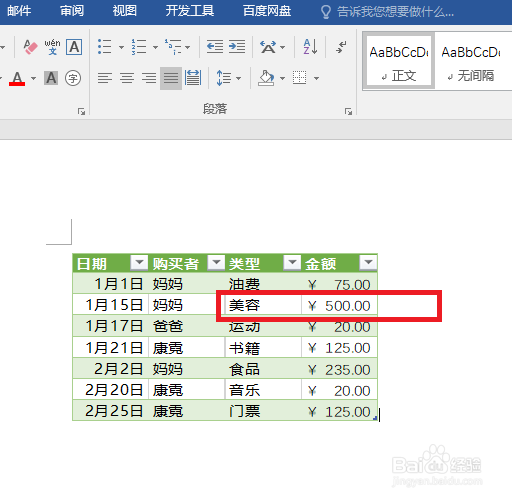
7、修改完成后,打开Word界面,发现修改的内容数据已经同步更新到Word中
时间:2026-04-26 20:05:08
1、首先在Excel界面中复制需要的表格内容
2、然后打开Word界面
3、按下Ctrl+Alt+V,打开选择性粘贴界面
4、选择粘贴链接,再选择Micrqsoft Excel工作表对象,点击确定
5、这样可以看到,Word界面出现了与Excel中一样的表格
6、回到Excel界面,尝试修改表格中的内容数据
7、修改完成后,打开Word界面,发现修改的内容数据已经同步更新到Word中
