1、点击工具选项卡下的“优化”按钮,如图:

2、在磁盘优化界面点击【更改设置】,在弹出的优化驱动器框中将【按计划运行】的勾去掉,点击【确定】-【确定】即可。

3、不需要的时候关闭索引。

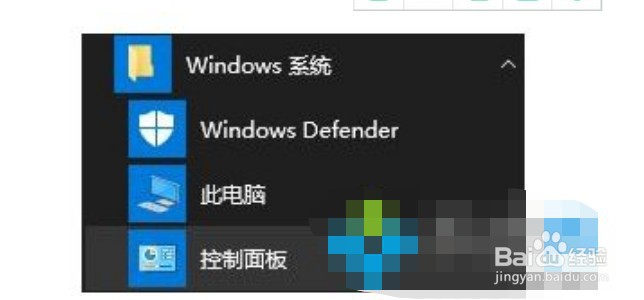
4、点击开始菜单 -- Windows 系统 --- 控制面板 ;
5、将控制面板 查看方式修改为 大图标,在下面点击【索引选项】;

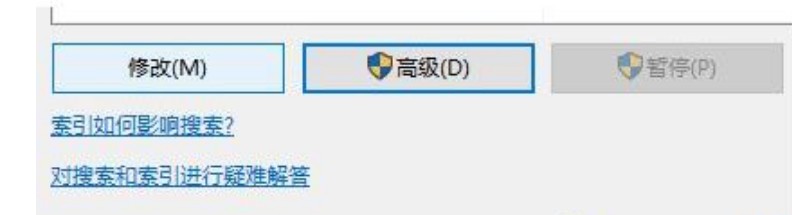
6、在下面点击【修改】选项;
7、在 索引位置 下面匡中,将不需要开启索引功能位置的勾去掉 ,点击【确定】即可!

时间:2026-04-26 00:44:51
1、点击工具选项卡下的“优化”按钮,如图:
2、在磁盘优化界面点击【更改设置】,在弹出的优化驱动器框中将【按计划运行】的勾去掉,点击【确定】-【确定】即可。
3、不需要的时候关闭索引。
4、点击开始菜单 -- Windows 系统 --- 控制面板 ;
5、将控制面板 查看方式修改为 大图标,在下面点击【索引选项】;
6、在下面点击【修改】选项;
7、在 索引位置 下面匡中,将不需要开启索引功能位置的勾去掉 ,点击【确定】即可!
